Практические руководства
Видео из Instagram в GIF: руководство по обрезке и конвертации

Преобразование видео Instagram в GIF начинается со скачивания файла MP4. Сначала сохраните видео на устройство, затем обрежьте нужный момент и бесплатно конвертируйте его. Вся процедура занимает несколько минут.
Эту задачу ищут разными способами. Запросы вроде «преобразовать видео Instagram в GIF» или «обрезать скачанный рилс» описывают один и тот же процесс. Одни хотят сделать клип из видео Instagram, другие — превратить рилс в аудиограмму для страницы подкаста. В этом руководстве приведены конкретные инструкции для телефона и компьютера.
Шаг первый: сохраните видео на устройство
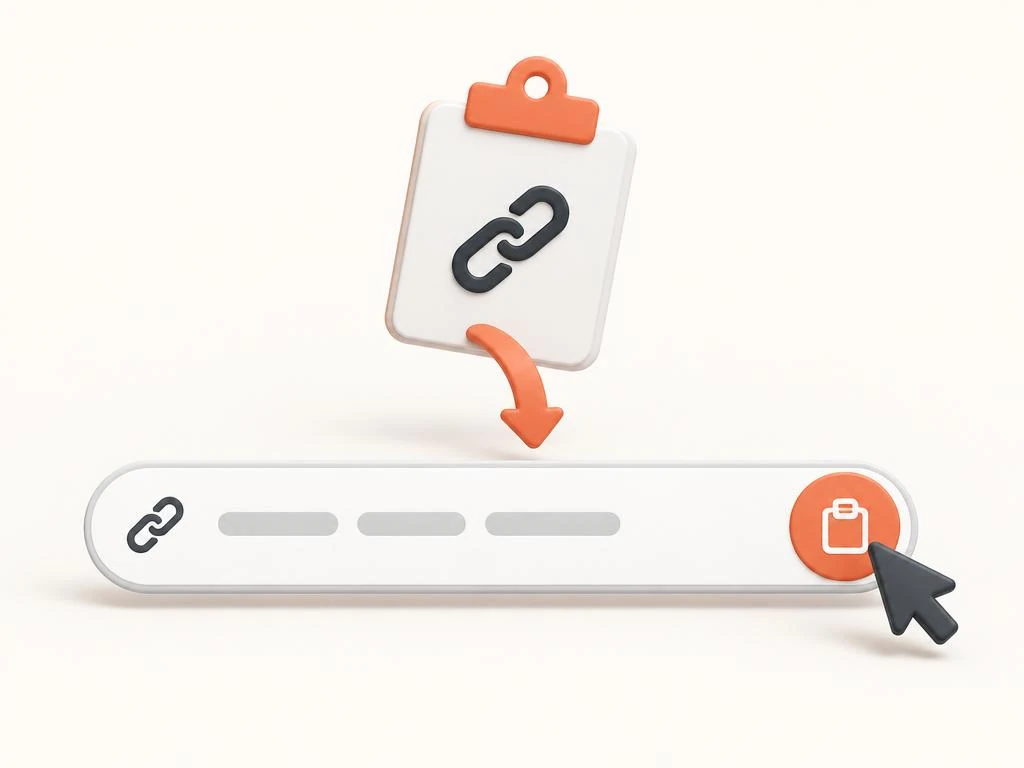
Любому инструменту для обрезки и конвертации нужен локальный файл. Правило простое: сначала скачайте видео Instagram, затем редактируйте. Instagram не предоставляет редакторам прямой файл, поэтому сперва нужно сохранить само видео.
Откройте публикацию и скопируйте общедоступную ссылку. Сохраните MP4 с помощью Загрузчик Instagram Reels или инструмента для нужного типа публикации. Файл сохранится на устройстве в разрешении, которое Instagram предоставляет публично.
Для преобразования видео Instagram в GIF этот файл — отправная точка. Не изменяйте оригинал. Выполняйте обрезку и конвертацию копии, чтобы неудачное редактирование не повредило исходник.
Обрежьте видео до нужного момента
Обрезка оставляет ровно те секунды, которые вам нужны. Короткие клипы быстрее конвертируются, проще отправляются и дают GIF меньшего размера.
На каждой платформе есть встроенный инструмент. Обрезайте видео на iPhone в приложении «Фото», а на Android — с помощью элементов обрезки Google Photos. Нажмите «Изменить», перетащите края временной шкалы и сохраните новый клип.
Чтобы обрезать видео в Windows, откройте приложение «Фотографии» и выберите «Обрезать». На Mac используйте QuickTime Player: элементы обрезки QuickTime находятся в меню «Правка».
Обрезайте тщательнее, чем кажется нужным. GIF или клип, начинающийся за полсекунды до действия, выглядит медлительным, а каждая лишняя секунда увеличивает размер файла.
- iPhone: «Фото», «Изменить», перетащите края временной шкалы, «Сохранить как новый клип».
- Android: Google Photos, «Изменить», «Обрезать», «Сохранить копию».
- Windows: приложение «Фотографии», «Обрезать», «Сохранить копию».
- Mac: QuickTime Player, «Правка», «Обрезать», жёлтые маркеры.
Преобразуйте обрезанный клип в GIF
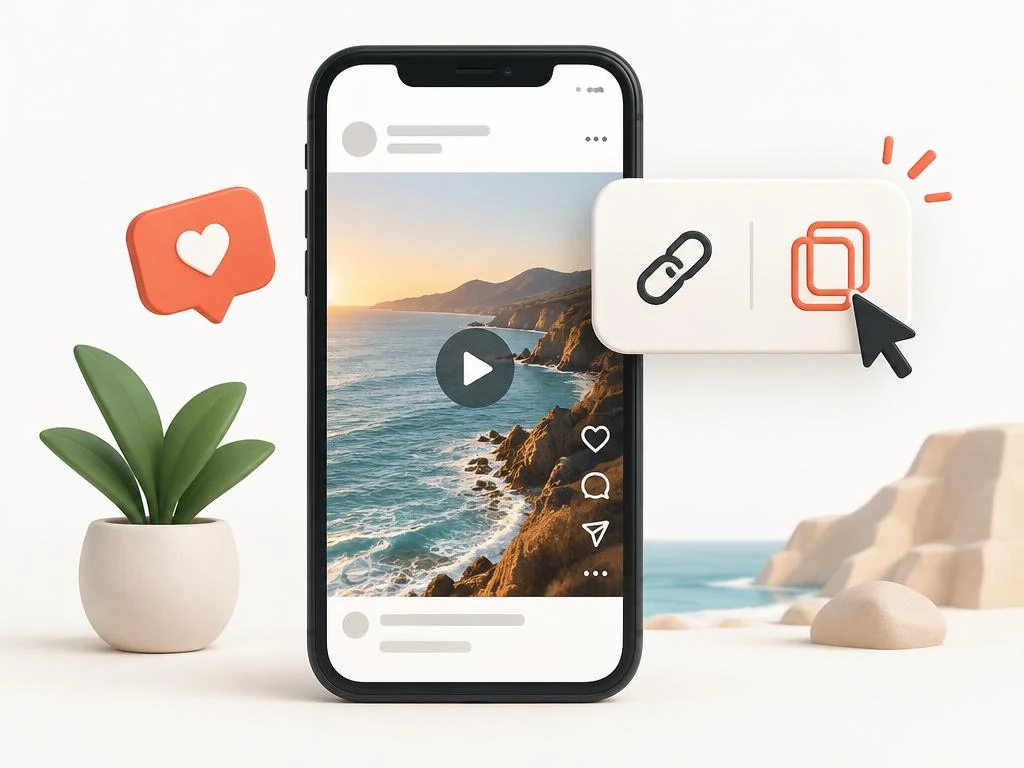
Процесс преобразования видео Instagram в GIF подходит для хорошо зацикливающихся фрагментов длительностью до шести секунд. Обычно это реакции, короткие демонстрации и лаконичные визуальные шутки.
Создатель GIF из Instagram — это обычный браузерный конвертер видео в GIF. Инструменты Flixier, Ezgif или Adobe Express принимают MP4, позволяют задать начало и конец и экспортировать GIF. Короткий клип преобразуется за секунды. Загрузите обрезанный клип, выберите фрагмент для зацикливания и скачайте результат.
Следите за размером результата. GIF быстро разрастается, поскольку формат хранит каждый кадр. Сократите клип и уменьшите ширину до 480px или меньше. Если инструмент позволяет, уменьшите частоту кадров.
Если качество важно, рассмотрите MP4 или WebP. Многие платформы, принимающие GIF, также поддерживают короткие зацикленные видео, которые выглядят чётче и занимают гораздо меньше места.
- Длительность GIF — не более шести секунд.
- Уменьшите ширину до 480px или меньше.
- Если возможно, снизьте частоту до 15fps.
- Если платформа поддерживает, предпочтите зацикленный MP4.
Извлечение звука для аудиограмм и подкастов
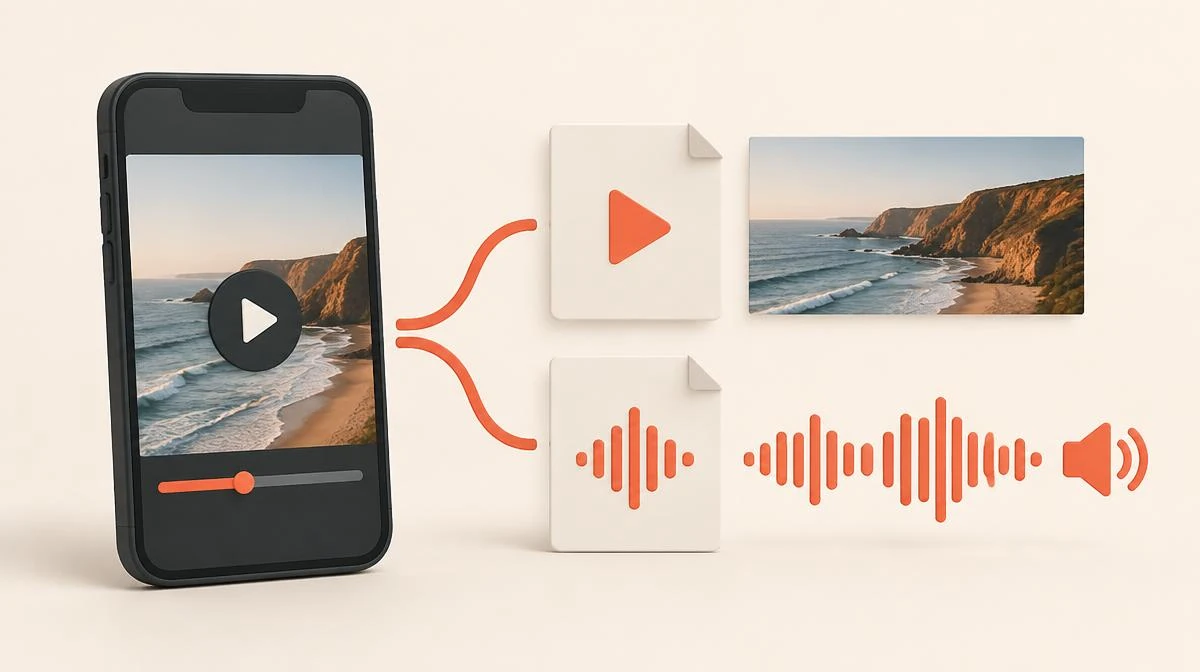
Иногда главное — звук. Цитату, фрагмент песни или устный совет можно сохранить отдельно в виде аудиофайла.
Если нужен только звук, сохраните аудиодорожку напрямую с помощью Конвертер Instagram в MP3 . Инструмент извлекает звук из общедоступной ссылки на видео и выдаёт MP3 — видеофайл не требуется.
Для аудиограммы объедините MP3 со статичным изображением и анимацией звуковой волны. Бесплатные инструменты Headliner и Canva превращают их в квадратное видео, которым удобно делиться.
Уже сохранили MP4? Большинство редакторов умеют локально извлекать звук из видеофайлов, поэтому всё останется офлайн.
Меняйте форматы только при необходимости
Скачанный MP4 уже воспроизводится почти везде. Конвертируйте его, только если конкретная платформа или программа не принимает файл.
Преобразование MP4 в WebM или MOV требуется для программ монтажа, а некоторым старым инструментам нужен AVI. С этими задачами справляются бесплатные конвертеры CloudConvert и HandBrake. HandBrake работает офлайн и позволяет полностью контролировать разрешение и битрейт.
Подбирайте формат под место назначения. Социальным платформам нужен MP4 с видео H.264 и аудио AAC. Приложения для обмена сообщениями часто ограничивают размер файла, поэтому перед отправкой уменьшите разрешение.
Избегайте повторных конвертаций. При каждом перекодировании теряется немного качества, поэтому конвертируйте оригинал один раз, а не повторно изменённый файл.
| Назначение | Лучший формат | Почему |
|---|---|---|
| Повторная публикация в соцсетях | MP4 (H.264 + AAC) | Поддерживается повсеместно |
| Чаты и обмен сообщениями | MP4, уменьшенное разрешение | Укладывается в ограничения размера |
| Программы для монтажа | MOV или MP4 с высоким битрейтом | Сохраняет качество для монтажа |
| Зацикленные реакции | GIF или зацикленный MP4 | GIF — для совместимости, MP4 — для качества |
Сохраняйте качество на каждом этапе
Качество теряется на трёх этапах: при скачивании, обрезке и конвертации. Контролируйте каждый из них, чтобы итоговый файл оставался чётким.
Начинайте с лучшего доступного файла. Загрузчик предоставляет разрешение, которое Instagram открывает публично; выше этого предела дальнейшее качество не будет.
По возможности обрезайте инструментами, которые не перекодируют видео. QuickTime и Google Photos при простой обрезке сохраняют копии без полного перекодирования.
Конвертируйте в исходном разрешении, если только размер файла не вынуждает его снизить. Увеличение разрешения небольшого видео не добавляет деталей, а уменьшение — единственная обоснованная причина менять разрешение.
Редактируйте и делитесь в рамках своих прав
Обрезать и конвертировать собственные материалы всегда допустимо. Файл принадлежит вам, и вы сами решаете, как его использовать.
Для повторного использования чужого контента нужно разрешение. Обрезанный фрагмент чужого видео всё равно остаётся работой его автора. Повторная публикация без согласия может привести к жалобе на нарушение авторских прав.
Добросовестное использование трактуется узко и зависит от конкретных обстоятельств. Комментарий, критика и пародия иногда подходят под это понятие, но простая повторная публикация смешного момента без контекста обычно — нет.
Если сомневаетесь, спросите автора. Большинство отвечает быстро; публикация с указанием авторства и разрешением лучше, чем удаление по жалобе.
Частые вопросы о клипах и GIF
Как преобразовать видео Instagram в GIF?
Сначала сохраните видео в MP4 и обрежьте его до длительности менее шести секунд. Затем загрузите клип в бесплатный конвертер GIF, например Ezgif или Flixier. Выберите фрагмент для зацикливания и скачайте GIF.
Можно ли обрезать видео Instagram, не скачивая его?
Практически ни один редактор не работает напрямую со ссылкой Instagram. Сначала скачайте MP4, затем обрежьте его в галерее телефона или настольном проигрывателе.
Почему результат конвертации видео в GIF такой большой?
GIF хранит каждый кадр как изображение, поэтому размер зависит от длительности, ширины и частоты кадров. Укоротите клип, уменьшите ширину до 480px или снизьте частоту до 15fps.
Как извлечь из видео Instagram только звук в MP3?
Используйте конвертер Instagram в MP3 со ссылкой на видео, чтобы сохранить звук напрямую. Также можно извлечь аудио из скачанного MP4 в большинстве редакторов.
Ухудшает ли конвертация качество видео?
При каждом перекодировании теряется немного качества. Конвертируйте оригинал один раз, сохраняйте исходное разрешение и не конвертируйте файл повторно.
Законно ли превращать чужие рилсы в GIF?
Только с разрешения автора или при очевидном добросовестном использовании, например для комментария. Повторная публикация чужого фрагмента в GIF без согласия грозит жалобой на нарушение авторских прав.