Hướng dẫn cách thực hiện
Hướng dẫn cắt và chuyển đổi video Instagram sang GIF

Quá trình chuyển video Instagram sang GIF bắt đầu bằng tệp MP4 đã tải xuống. Trước tiên, hãy lưu video vào thiết bị, sau đó cắt đoạn cần dùng và chuyển đổi bằng công cụ miễn phí. Toàn bộ quá trình chỉ mất vài phút.
Mọi người tìm cách thực hiện việc này bằng nhiều cụm từ khác nhau. Các truy vấn như chuyển video Instagram sang GIF hay cắt reel đã tải xuống đều mô tả cùng một quy trình. Một số người muốn tạo clip từ video Instagram; số khác muốn biến reel thành audiogram cho trang podcast. Hướng dẫn này trình bày từng cách với các bước cụ thể trên điện thoại và máy tính.
Bước một: tải video về thiết bị
Mọi công cụ cắt và chuyển đổi đều cần tệp lưu trên thiết bị. Quy tắc rất đơn giản: tải video Instagram xuống trước rồi chỉnh sửa. Instagram không cung cấp trực tiếp tệp cho các trình chỉnh sửa, vì vậy bước đầu tiên là lưu chính video đó.
Mở bài đăng và sao chép liên kết công khai. Lưu MP4 bằng Trình tải xuống Instagram Reels hoặc công cụ phù hợp với loại bài đăng. Tệp sẽ được lưu vào thiết bị ở độ phân giải Instagram cung cấp công khai.
Để chuyển video Instagram sang GIF, đây là tệp khởi đầu. Hãy giữ nguyên bản gốc. Thực hiện mọi thao tác cắt và chuyển đổi trên bản sao để một lần chỉnh sửa lỗi không làm mất tệp nguồn.
Cắt video đến đúng khoảnh khắc cần thiết
Cắt video giúp rút clip xuống đúng khoảng thời gian bạn muốn. Clip ngắn chuyển đổi nhanh hơn, dễ chia sẻ hơn và tạo ra GIF nhỏ hơn.
Nền tảng nào cũng có công cụ tích hợp. Hãy cắt video trên iPhone trong Photos hoặc dùng các điều khiển cắt của Google Photos trên Android. Nhấn Edit, kéo hai đầu dòng thời gian rồi lưu thành clip mới.
Để cắt video trên Windows, hãy mở ứng dụng Photos và chọn Trim. Trên Mac, dùng QuickTime Player; các tay nắm cắt của QuickTime nằm trong mục Edit.
Hãy cắt gọn hơn mức bạn nghĩ là cần thiết. GIF hoặc clip bắt đầu trước hành động nửa giây sẽ tạo cảm giác chậm chạp, còn mỗi giây thừa đều làm tăng kích thước tệp.
- iPhone: Photos, Edit, kéo hai đầu dòng thời gian, Save as New Clip.
- Android: Google Photos, Chỉnh sửa, Cắt, Lưu bản sao.
- Windows: ứng dụng Photos, Trim, Save a copy.
- Mac: QuickTime Player, Edit, Trim, tay nắm màu vàng.
Chuyển clip đã cắt thành GIF
Quy trình chuyển video Instagram sang GIF phù hợp với những khoảnh khắc dưới sáu giây có thể lặp lại mượt mà. Các lựa chọn điển hình là biểu cảm, bản minh họa nhanh và câu đùa trực quan ngắn gọn.
Trình tạo GIF Instagram thực chất là công cụ chuyển video sang GIF chạy trên trình duyệt. Các công cụ như Flixier, Ezgif hoặc Adobe Express nhận MP4, cho phép đặt điểm bắt đầu và kết thúc rồi xuất GIF. Chuyển MP4 sang GIF chỉ mất vài giây với clip ngắn. Hãy tải clip đã cắt lên, chọn đoạn lặp lại rồi tải kết quả xuống.
Hãy chú ý kích thước đầu ra. Tệp GIF nhanh chóng phình to vì định dạng này lưu từng khung hình. Giữ clip ngắn và giảm chiều rộng xuống 480 pixel trở xuống. Nếu công cụ có tùy chọn, hãy chọn tốc độ khung hình thấp hơn.
Nếu chất lượng quan trọng, hãy cân nhắc dùng MP4 hoặc WebP. Nhiều nền tảng chấp nhận GIF cũng hỗ trợ video ngắn lặp lại, hiển thị sắc nét hơn với kích thước chỉ bằng một phần nhỏ.
- Giữ GIF ngắn hơn sáu giây.
- Đặt chiều rộng ở mức 480px trở xuống.
- Giảm xuống 15fps nếu công cụ cho phép.
- Ưu tiên MP4 lặp lại nếu nền tảng hỗ trợ.
Trích xuất âm thanh cho audiogram và podcast
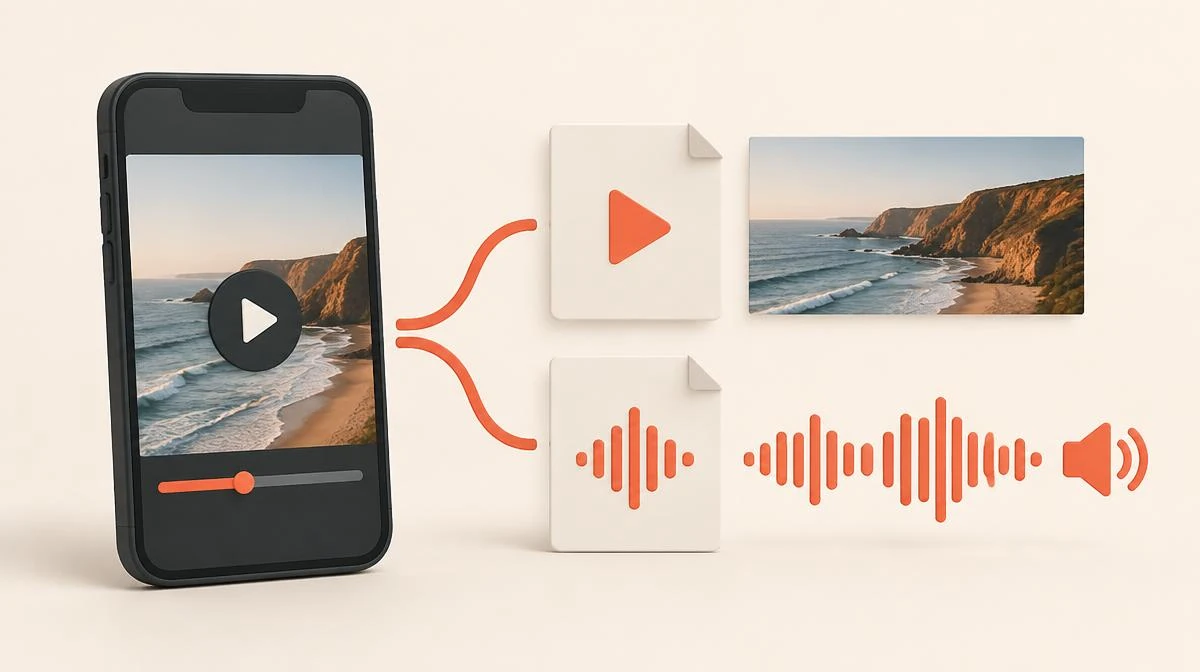
Đôi khi âm thanh mới là điều quan trọng. Một câu trích dẫn, đoạn nhạc ngắn hoặc lời khuyên có thể tồn tại độc lập dưới dạng tệp âm thanh.
Nếu chỉ cần âm thanh, hãy lưu trực tiếp bản âm thanh bằng công cụ chuyển Instagram sang MP3 . Công cụ lấy âm thanh từ liên kết video công khai và xuất tệp MP3, không cần tệp video.
Để tạo audiogram, hãy ghép MP3 đó với ảnh tĩnh và hoạt ảnh dạng sóng âm. Các công cụ miễn phí như Headliner hoặc Canva kết hợp chúng thành video vuông có thể chia sẻ.
Đã lưu MP4? Hầu hết trình chỉnh sửa đều có thể trích xuất âm thanh trực tiếp từ tệp video trên thiết bị, giúp mọi thao tác luôn ngoại tuyến.
Chỉ đổi định dạng khi cần
MP4 đã tải xuống có thể phát ở hầu hết mọi nơi. Chỉ chuyển đổi khi một nền tảng hoặc công cụ cụ thể từ chối tệp.
Việc chuyển MP4 sang WebM hoặc MP4 sang MOV thường cần thiết cho phần mềm chỉnh sửa, còn một số công cụ cũ yêu cầu AVI. Các công cụ chuyển đổi miễn phí như CloudConvert hoặc HandBrake xử lý được những tác vụ này. HandBrake hoạt động ngoại tuyến và cho phép kiểm soát hoàn toàn độ phân giải cũng như bitrate.
Chọn định dạng phù hợp với nơi nhận. Các nền tảng mạng xã hội cần MP4 với video H.264 và âm thanh AAC. Ứng dụng nhắn tin thường giới hạn kích thước tệp, vì vậy hãy giảm độ phân giải trước khi gửi.
Tránh chuyển đổi nhiều lần. Mỗi lần mã hóa lại đều làm giảm một chút chất lượng, vì vậy hãy chuyển đổi một lần từ tệp gốc thay vì chuyển đổi một tệp đã qua chuyển đổi.
| Mục tiêu | Định dạng tốt nhất | Tại sao |
|---|---|---|
| Đăng lại trên mạng xã hội | MP4 (video H.264 + âm thanh AAC) | Được chấp nhận ở mọi nơi |
| Trò chuyện và nhắn tin | MP4, giảm độ phân giải | Không vượt quá giới hạn kích thước |
| Phần mềm chỉnh sửa | MOV hoặc MP4 có bitrate cao | Giữ nguyên chất lượng chỉnh sửa |
| GIF phản ứng lặp lại | GIF hoặc MP4 lặp lại | GIF để tương thích, MP4 để có chất lượng cao |
Duy trì chất lượng qua mọi bước
Chất lượng có thể giảm ở ba khâu: tải xuống, cắt và chuyển đổi. Kiểm soát từng khâu để tệp cuối vẫn sắc nét.
Bắt đầu bằng tệp tốt nhất hiện có. Trình tải cung cấp độ phân giải Instagram chia sẻ công khai; đó là mức tối đa cho mọi bước tiếp theo.
Khi có thể, hãy dùng công cụ cắt mà không mã hóa lại. QuickTime và Google Photos đều có thể lưu bản sao đã cắt mà không cần mã hóa lại toàn bộ đối với các thao tác cắt đơn giản.
Hãy chuyển đổi ở cùng độ phân giải với tệp nguồn, trừ khi cần giảm để hạn chế kích thước. Phóng lớn video nhỏ không bao giờ làm tăng chi tiết; giảm độ phân giải là lý do chính đáng để thay đổi độ phân giải.
Chỉnh sửa và chia sẻ trong phạm vi quyền của bạn
Bạn luôn có thể cắt và chuyển đổi nội dung của chính mình. Tệp thuộc về bạn và bạn có quyền chọn cách sử dụng.
Bạn cần được cho phép trước khi sử dụng lại nội dung của người khác. Clip đã cắt từ video của người khác vẫn là tác phẩm của họ. Đăng lại mà không có sự đồng ý có thể dẫn đến khiếu nại bản quyền.
Quy định sử dụng hợp lý có phạm vi hẹp và phụ thuộc vào từng trường hợp. Bình luận, phê bình và nhại đôi khi được áp dụng, nhưng thường không bao gồm việc đăng lại một khoảnh khắc hài hước mà không bổ sung ngữ cảnh.
Nếu không chắc, hãy hỏi người sáng tạo. Hầu hết đều phản hồi nhanh; chia sẻ có xin phép và ghi nguồn tốt hơn là bị yêu cầu gỡ bỏ.
Câu hỏi thường gặp về clip và GIF
Làm cách nào để chuyển video Instagram sang GIF?
Trước tiên, hãy lưu video dưới dạng MP4 và cắt còn dưới sáu giây. Sau đó tải clip lên công cụ chuyển đổi GIF miễn phí như Ezgif hoặc Flixier. Chọn đoạn lặp lại rồi tải GIF xuống.
Tôi có thể cắt video Instagram mà không cần tải xuống trước không?
Không có trình chỉnh sửa thực tế nào hoạt động trực tiếp từ liên kết Instagram. Hãy tải MP4 xuống trước, sau đó cắt bằng ứng dụng thư viện trên điện thoại hoặc trình phát trên máy tính.
Tại sao tệp đầu ra từ công cụ chuyển video sang GIF của tôi lại lớn như vậy?
GIF lưu mỗi khung hình dưới dạng ảnh, vì vậy kích thước tăng theo thời lượng, chiều rộng và tốc độ khung hình. Hãy rút ngắn clip, giảm chiều rộng xuống 480px hoặc hạ tốc độ khung hình xuống 15fps.
Làm cách nào để chỉ chuyển âm thanh video Instagram thành MP3?
Dùng công cụ chuyển Instagram sang MP3 cùng liên kết video để lưu âm thanh trực tiếp. Bạn cũng có thể trích xuất âm thanh từ MP4 đã tải xuống bằng hầu hết trình chỉnh sửa.
Chuyển đổi có làm giảm chất lượng video không?
Mỗi lần mã hóa lại đều làm giảm một chút chất lượng. Hãy chuyển đổi một lần từ tệp gốc, giữ nguyên độ phân giải nguồn và tránh chuyển đổi tệp đã được chuyển đổi trước đó.
Tạo GIF từ reel trong video của người khác có hợp pháp không?
Chỉ hợp pháp khi có sự cho phép của người sáng tạo hoặc thuộc trường hợp sử dụng hợp lý rõ ràng như bình luận. Đăng lại khoảnh khắc của người khác dưới dạng GIF mà không được đồng ý có nguy cơ bị khiếu nại bản quyền.