Panduan Cara
Panduan Memotong dan Mengonversi Video Instagram ke GIF

Konversi video Instagram ke GIF dimulai dengan file MP4 yang sudah diunduh. Simpan video ke perangkat terlebih dahulu, lalu potong bagian yang diperlukan dan konversikan dengan alat gratis. Seluruh proses hanya memerlukan beberapa menit.
Orang mencari cara untuk melakukan tugas ini dengan berbagai kata kunci. Pencarian seperti mengonversi video Instagram ke GIF atau memotong reel yang sudah diunduh merujuk pada alur kerja yang sama. Ada yang ingin membuat klip dari video Instagram, sementara yang lain ingin mengubah reel menjadi audiogram untuk halaman podcast. Panduan ini membahas setiap cara dengan langkah-langkah praktis untuk ponsel dan komputer.
Langkah pertama: simpan video ke perangkat Anda
Setiap alat pemotong dan konverter memerlukan file lokal. Caranya sederhana: unduh video Instagram terlebih dahulu, lalu edit. Instagram tidak menyediakan file langsung untuk editor, jadi langkah awalnya adalah menyimpan videonya.
Buka postingan dan salin tautan publiknya. Simpan MP4 melalui Pengunduh Instagram Reels atau alat yang sesuai dengan jenis postingan. File akan tersimpan di perangkat dengan resolusi yang disediakan Instagram secara publik.
Untuk mengubah video Instagram menjadi GIF, file ini adalah titik awalnya. Jangan ubah file asli. Lakukan semua pemotongan dan konversi GIF dari salinan agar kesalahan edit tidak merusak file sumber.
Potong video pada bagian yang penting
Pemotongan menyingkat klip hingga durasi yang tepat sesuai keinginan. Klip yang lebih pendek lebih cepat dikonversi, lebih mudah dibagikan, dan menghasilkan GIF yang lebih kecil.
Setiap platform memiliki fitur bawaan. Potong video di iPhone melalui Photos, atau gunakan kontrol pemotongan Google Photos di Android. Ketuk Edit, geser ujung garis waktu, lalu simpan sebagai klip baru.
Untuk memotong video di Windows, buka aplikasi Photos lalu pilih Trim. Di Mac, gunakan QuickTime Player; pegangan pemotongannya tersedia di menu Edit.
Potong lebih rapat dari yang terasa perlu. GIF atau klip yang dimulai setengah detik sebelum aksi akan terasa lambat, dan setiap detik tambahan memperbesar ukuran file.
- iPhone: Photos, Edit, geser ujung garis waktu, Save as New Clip.
- Android: Google Photos, Edit, Trim, Simpan salinan.
- Windows: aplikasi Photos, Trim, Save a copy.
- Mac: QuickTime Player, Edit, Trim, pegangan berwarna kuning.
Konversi klip yang sudah dipotong menjadi GIF
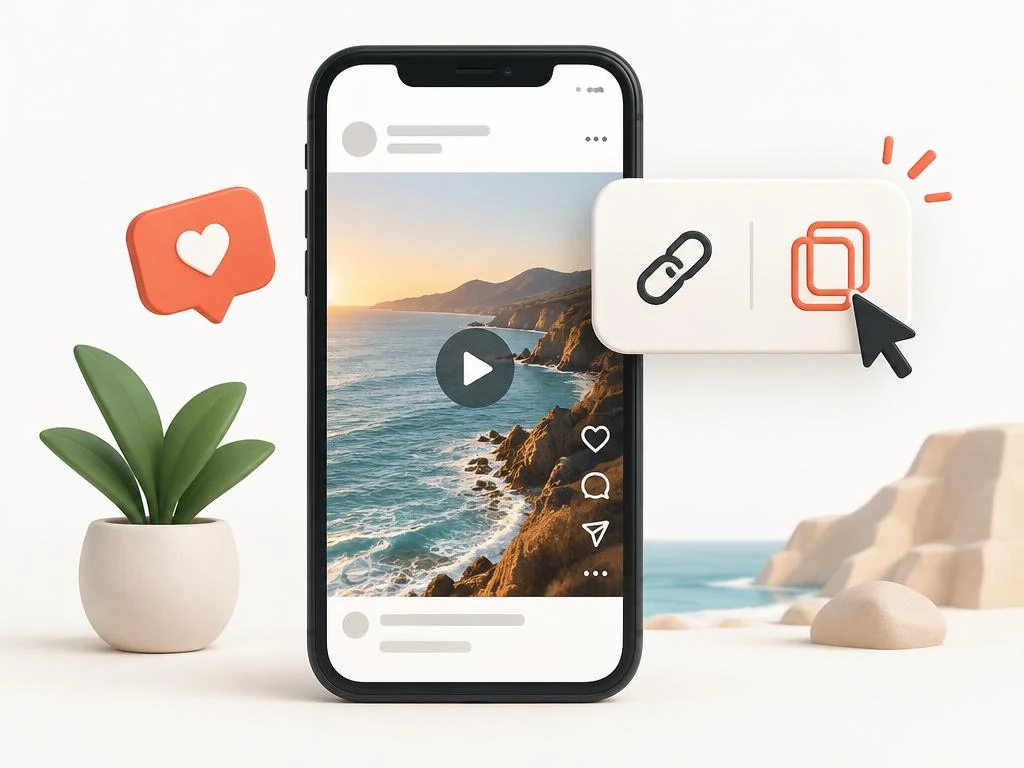
Alur kerja video Instagram ke GIF cocok untuk momen berdurasi kurang dari enam detik yang dapat berulang dengan baik. Reaksi, demo singkat, dan lelucon visual satu kalimat adalah pilihan yang umum.
Pembuat GIF Instagram hanyalah konverter video ke GIF di browser. Alat seperti Flixier, Ezgif, atau Adobe Express menerima MP4, memungkinkan Anda menentukan titik awal dan akhir, lalu mengekspor GIF. Konversi MP4 ke GIF hanya perlu beberapa detik untuk klip pendek. Unggah klip yang sudah dipotong, tentukan bagian yang akan diulang, lalu unduh hasilnya.
Perhatikan ukuran hasilnya. Ukuran GIF cepat membengkak karena format ini menyimpan setiap bingkai. Buat klip tetap pendek dan kurangi lebarnya menjadi 480 piksel atau kurang. Jika tersedia, pilih jumlah bingkai per detik yang lebih rendah.
Pertimbangkan MP4 atau WebP jika kualitas penting. Banyak platform yang menerima GIF juga mendukung video pendek berulang, yang tampil lebih tajam dengan ukuran hanya sebagian kecil.
- Batasi GIF hingga kurang dari enam detik.
- Ubah lebar menjadi 480px atau kurang.
- Turunkan menjadi 15fps jika alatnya memungkinkan.
- Utamakan MP4 berulang jika didukung platform.
Ekstrak audio untuk audiogram dan podcast
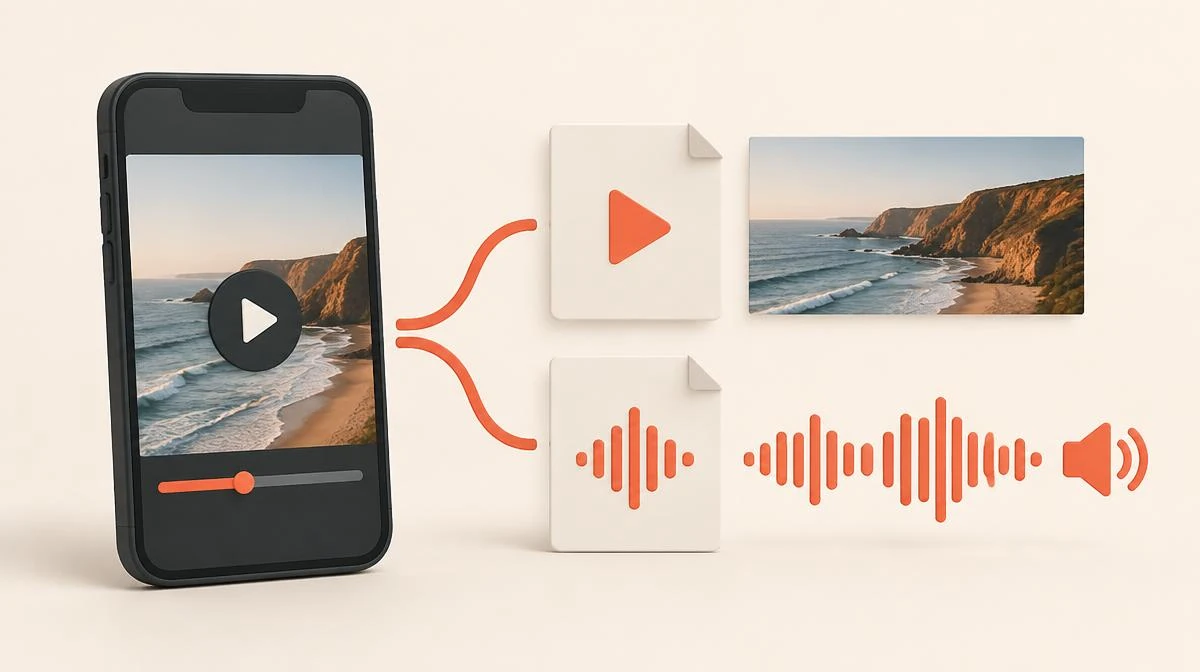
Terkadang suara adalah bagian terpentingnya. Kutipan, cuplikan lagu, atau kiat yang diucapkan dapat berdiri sendiri sebagai file audio.
Jika hanya memerlukan suara, simpan trek audio langsung menggunakan konverter Instagram ke MP3 . Alat ini mengambil audio dari tautan video publik dan menghasilkan MP3 tanpa memerlukan file video.
Untuk membuat audiogram, padukan MP3 tersebut dengan gambar diam dan animasi gelombang suara. Alat gratis seperti Headliner atau Canva menggabungkannya menjadi video persegi yang siap dibagikan.
Sudah menyimpan MP4? Sebagian besar editor dapat mengekstrak audio langsung dari file video di perangkat, sehingga semuanya tetap luring.
Ubah format hanya jika diperlukan
MP4 yang diunduh sudah dapat diputar hampir di mana saja. Konversikan hanya jika platform atau alat tertentu menolak file tersebut.
Konversi MP4 ke WebM dan MP4 ke MOV diperlukan untuk perangkat lunak penyuntingan, sementara beberapa alat lama memerlukan AVI. Konverter gratis seperti CloudConvert atau HandBrake dapat menangani kebutuhan ini. HandBrake berjalan luring dan memberi kendali penuh atas resolusi serta bitrate.
Sesuaikan format dengan tujuan. Platform sosial memerlukan MP4 dengan video H.264 dan audio AAC. Aplikasi pesan sering membatasi ukuran file, jadi turunkan resolusi sebelum mengirim.
Hindari konversi berulang. Setiap pengodean ulang sedikit mengurangi kualitas, jadi konversikan sekali dari file asli, bukan dari file yang sudah dikonversi.
| Tujuan | Format terbaik | Mengapa |
|---|---|---|
| Membagikan ulang di media sosial | MP4 (video H.264 + audio AAC) | Diterima di mana saja |
| Obrolan dan pesan | MP4, resolusi lebih rendah | Tetap di bawah batas ukuran |
| Perangkat lunak penyuntingan | MOV atau MP4 dengan bitrate tinggi | Mempertahankan kualitas penyuntingan |
| Animasi reaksi berulang | GIF atau MP4 berulang | GIF untuk kompatibilitas, MP4 untuk kualitas |
Pertahankan kualitas di setiap tahap
Penurunan kualitas dapat terjadi pada tiga tahap: pengunduhan, pemotongan, dan konversi. Kendalikan setiap tahap agar file akhir tetap tajam.
Mulailah dengan file terbaik yang tersedia. Pengunduh menyediakan resolusi yang dibagikan Instagram secara publik, dan resolusi itulah batas maksimal untuk proses selanjutnya.
Jika memungkinkan, gunakan alat yang memotong tanpa mengodekan ulang. QuickTime dan Google Photos dapat menyimpan salinan hasil potongan sederhana tanpa pengodean ulang penuh.
Konversikan pada resolusi yang sama dengan sumber, kecuali ukuran file mengharuskan Anda menurunkannya. Memperbesar video kecil tidak akan menambah detail; pengurangan resolusi adalah alasan yang tepat untuk mengubah resolusi.
Edit dan bagikan sesuai hak yang Anda miliki
Memotong dan mengonversi konten milik sendiri selalu diperbolehkan. File itu milik Anda dan Anda bebas menentukan penggunaannya.
Konten milik orang lain memerlukan izin sebelum digunakan kembali. Klip yang dipotong dari video orang lain tetap merupakan karya mereka. Membagikannya ulang tanpa persetujuan dapat menimbulkan keluhan pelanggaran hak cipta.
Penggunaan wajar memiliki cakupan terbatas dan bergantung pada fakta spesifik. Komentar, kritik, dan parodi terkadang memenuhi syarat, tetapi membagikan ulang momen lucu tanpa konteks tambahan biasanya tidak.
Jika ragu, mintalah izin kepada kreatornya. Kebanyakan merespons dengan cepat, dan membagikan dengan mencantumkan kredit serta izin lebih baik daripada menerima permintaan penghapusan.
Pertanyaan umum tentang klip dan GIF
Bagaimana cara mengonversi video Instagram menjadi GIF?
Simpan video sebagai MP4 terlebih dahulu dan potong hingga kurang dari enam detik. Kemudian unggah klip ke konverter GIF gratis seperti Ezgif atau Flixier. Tentukan bagian yang akan diulang dan unduh GIF-nya.
Bisakah saya memotong video Instagram tanpa mengunduhnya terlebih dahulu?
Tidak ada editor praktis yang dapat bekerja langsung dari tautan Instagram. Unduh MP4 terlebih dahulu, lalu potong menggunakan aplikasi galeri ponsel atau pemutar di komputer.
Mengapa hasil konversi video ke GIF saya berukuran sangat besar?
GIF menyimpan setiap bingkai sebagai gambar, sehingga ukuran bertambah seiring durasi, lebar, dan laju bingkai. Persingkat klip, kurangi lebarnya menjadi 480px, atau turunkan laju bingkai menjadi 15fps.
Bagaimana cara mengubah video Instagram menjadi audio MP3 saja?
Gunakan konverter Instagram ke MP3 dengan tautan video untuk menyimpan suaranya secara langsung. Anda juga dapat mengekstrak audio dari MP4 yang diunduh menggunakan sebagian besar editor.
Apakah konversi mengurangi kualitas video?
Setiap pengodean ulang sedikit mengurangi kualitas. Konversikan sekali dari file asli, pertahankan resolusi sumber, dan jangan mengonversi ulang file yang sudah pernah dikonversi.
Apakah legal membuat GIF dari reel milik orang lain?
Hanya jika mendapat izin kreator atau termasuk penggunaan wajar yang jelas, seperti untuk komentar. Membagikan momen milik orang lain sebagai GIF tanpa persetujuan berisiko menimbulkan keluhan hak cipta.