Guias práticos
Vídeo do Instagram para GIF: guia para cortar e converter

A conversão de vídeo do Instagram para GIF começa com o download de um arquivo MP4. Primeiro, salve o vídeo no dispositivo; depois, corte o trecho desejado e converta-o com uma ferramenta gratuita. Tudo leva apenas alguns minutos.
As pessoas pesquisam essa tarefa de várias maneiras. Buscas como converter vídeo do Instagram em GIF ou cortar um reel baixado descrevem o mesmo processo. Algumas querem criar um clipe de um vídeo do Instagram; outras querem transformar um reel em audiograma para a página de um podcast. Este guia explica cada opção com passos práticos para celular e computador.
Etapa 1: baixe o vídeo para o dispositivo
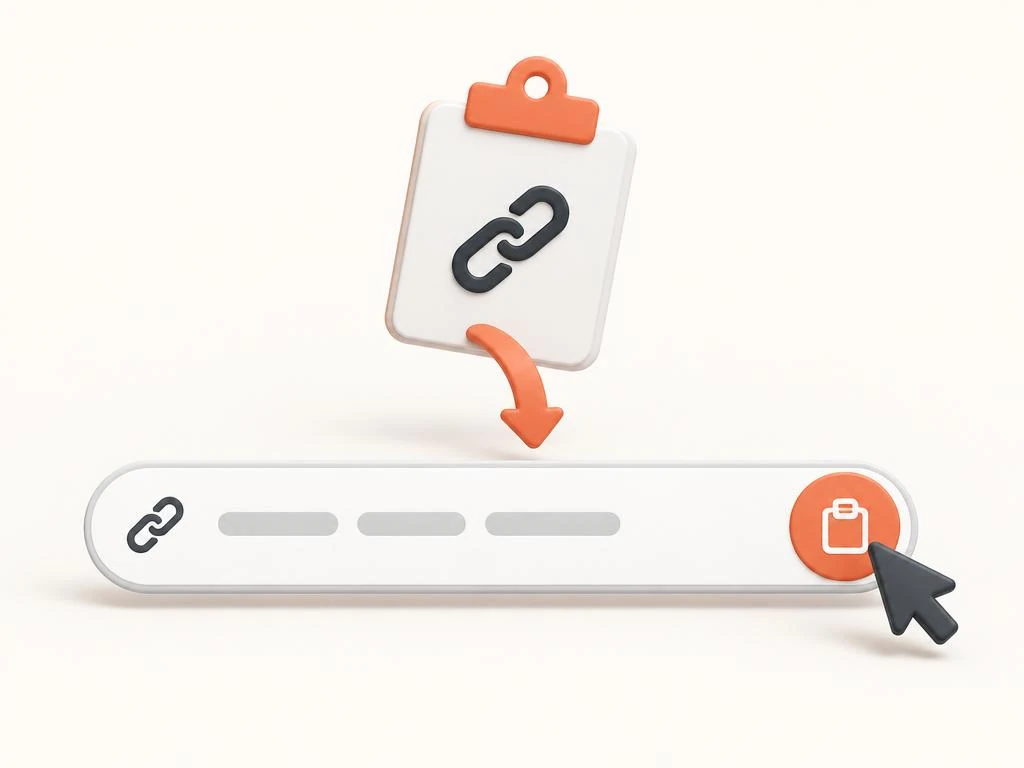
Todo cortador e conversor precisa de um arquivo local. A regra é simples: primeiro baixe o vídeo do Instagram e depois edite. O Instagram não fornece um arquivo direto aos editores, então o primeiro passo é salvar o próprio vídeo.
Abra a publicação e copie o link público. Salve o MP4 com o downloader Instagram Reels ou com a ferramenta adequada ao tipo de publicação. O arquivo será salvo no dispositivo na resolução disponibilizada publicamente pelo Instagram.
No processo de conversão de vídeo do Instagram para GIF, esse arquivo é o ponto de partida. Preserve o original sem alterações. Faça cada corte, GIF e conversão a partir de uma cópia, para que uma edição malsucedida não comprometa o arquivo-fonte.
Corte o vídeo até o trecho que importa
O corte ajusta o clipe exatamente aos segundos desejados. Clipes mais curtos convertem mais rápido, são mais fáceis de compartilhar e geram GIFs menores.
Todas as plataformas têm uma opção integrada. No iPhone, corte o vídeo no app Fotos; no Android, use os controles de corte do Google Photos. Toque em Editar, arraste as extremidades da linha do tempo e salve um novo clipe.
Para cortar um vídeo no Windows, abra o app Fotos e selecione Cortar. No Mac, use o QuickTime Player; os controles de corte do QuickTime ficam em Editar.
Corte mais do que parece necessário. Um GIF ou clipe que começa meio segundo antes da ação parece lento, e cada segundo extra aumenta o tamanho do arquivo.
- iPhone: Fotos, Editar, arraste as extremidades da linha do tempo e Salvar como Novo Clipe.
- Android: Google Photos, Editar, Cortar, Salvar cópia.
- Windows: app Fotos, Cortar, Salvar uma cópia.
- Mac: QuickTime Player, Editar, Cortar, alças amarelas.
Converta o clipe cortado em GIF
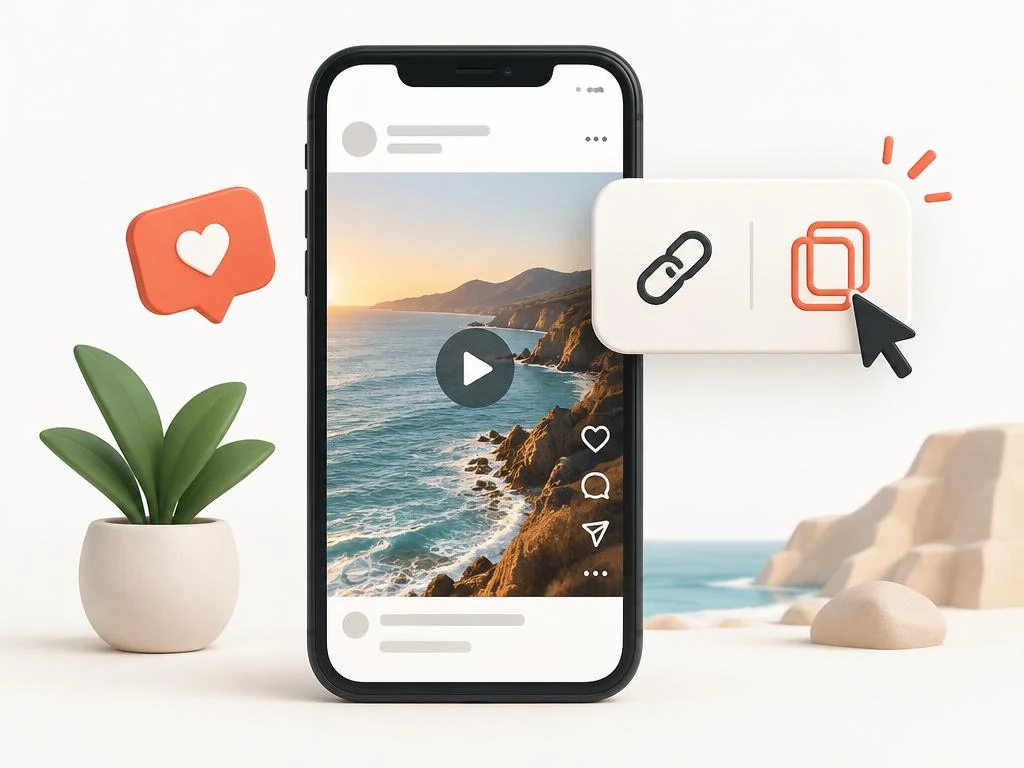
O processo de conversão de vídeo do Instagram para GIF é ideal para trechos com menos de seis segundos que funcionam bem em loop. Reações, demonstrações rápidas e piadas visuais curtas são opções clássicas.
Um criador de GIF para Instagram é simplesmente um conversor de vídeo para GIF no navegador. Ferramentas como Flixier, Ezgif ou Adobe Express aceitam um MP4, permitem definir os pontos inicial e final e exportam um GIF. A conversão de MP4 para GIF leva segundos quando o clipe é curto. Envie o clipe cortado, defina o trecho do loop e baixe o resultado.
Fique de olho no tamanho do arquivo final. GIFs crescem rapidamente porque o formato armazena cada quadro. Mantenha o clipe curto e reduza a largura para 480 pixels ou menos. Se a ferramenta permitir, use menos quadros por segundo.
Quando a qualidade for importante, considere usar MP4 ou WebP. Muitas plataformas que aceitam GIFs também aceitam vídeos curtos em loop, que ficam mais nítidos e ocupam uma fração do espaço.
- Mantenha o GIF com menos de seis segundos.
- Redimensione para 480px de largura ou menos.
- Reduza para 15fps se a ferramenta permitir.
- Prefira MP4 em loop quando a plataforma oferecer suporte.
Extraia o áudio para audiogramas e podcasts
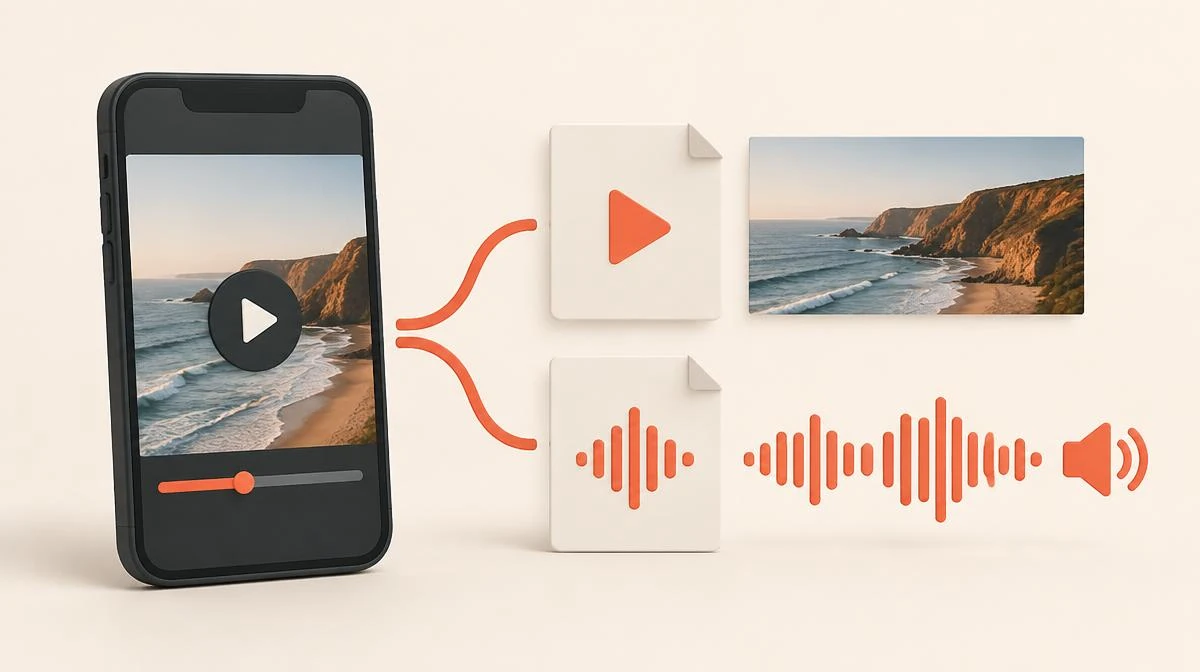
Às vezes, o importante é o som. Uma citação, um trecho de música ou uma dica falada pode existir por conta própria como arquivo de áudio.
Quando precisar apenas do som, salve a faixa de áudio diretamente com o conversor de Instagram para MP3 . A ferramenta extrai o áudio de um link público de vídeo e fornece um MP3, sem precisar do arquivo de vídeo.
Para criar um audiograma, combine esse MP3 com uma imagem estática e uma animação de forma de onda. Ferramentas gratuitas como Headliner ou Canva juntam esses elementos em um vídeo quadrado fácil de compartilhar.
Já salvou o MP4? A maioria dos editores consegue extrair o áudio de arquivos de vídeo localmente, mantendo tudo offline.
Altere os formatos somente quando necessário
O MP4 baixado já funciona em quase todos os lugares. Converta-o somente se uma plataforma ou ferramenta específica não aceitar o arquivo.
Conversões de MP4 para WebM e de MP4 para MOV são necessárias em alguns programas de edição, enquanto ferramentas mais antigas podem exigir AVI. Conversores gratuitos como CloudConvert ou HandBrake dão conta dessas tarefas. O HandBrake funciona offline e oferece controle total sobre a resolução e a taxa de bits.
Escolha o formato de acordo com o destino. As redes sociais usam MP4 com vídeo H.264 e áudio AAC. Apps de mensagens costumam limitar o tamanho dos arquivos, então reduza a resolução antes de enviar.
Evite conversões repetidas. Cada nova codificação reduz um pouco a qualidade; por isso, converta uma vez a partir do arquivo original, em vez de converter um arquivo já convertido.
| Destino | Melhor formato | Por quê |
|---|---|---|
| Republicação em redes sociais | MP4 (H.264 + AAC) | Aceito em todos os lugares |
| Bate-papo e mensagens | MP4, resolução reduzida | Fica dentro dos limites de tamanho |
| Programas de edição | MOV ou MP4 com alta taxa de bits | Preserva a qualidade para edição |
| Loops de reação | GIF ou MP4 em loop | GIF para compatibilidade, MP4 para qualidade |
Preserve a qualidade em todas as etapas
A perda de qualidade pode ocorrer em três etapas: download, corte e conversão. Controle cada uma delas para manter o arquivo final nítido.
Comece pelo melhor arquivo disponível. O baixador fornece a resolução que o Instagram disponibiliza publicamente, que será o limite de qualidade para as etapas seguintes.
Sempre que possível, corte com ferramentas que não recodificam o arquivo. QuickTime e Google Photos salvam cópias cortadas sem uma recodificação completa em cortes simples.
Converta na mesma resolução do original, a menos que o tamanho do arquivo obrigue a reduzi-la. Aumentar a resolução de um vídeo pequeno nunca acrescenta detalhes; reduzir a resolução é o único motivo válido para alterá-la.
Edite e compartilhe respeitando seus direitos
Cortar e converter conteúdo próprio é sempre permitido. O arquivo é seu, e cabe a você decidir como usá-lo.
É preciso ter permissão para reutilizar o conteúdo de outras pessoas. Um trecho cortado de um vídeo alheio continua sendo obra de seu criador. Republicá-lo sem consentimento pode resultar em uma reclamação de direitos autorais.
O uso aceitável é limitado e depende de cada caso. Comentários, críticas e paródias podem se enquadrar, mas republicar um momento engraçado sem acrescentar contexto geralmente não se enquadra.
Na dúvida, peça autorização ao criador. A maioria responde rapidamente, e compartilhar com crédito e permissão é melhor do que ter o conteúdo removido.
Perguntas frequentes sobre clipes e GIFs
Como converto um vídeo do Instagram em GIF?
Primeiro, salve o vídeo como MP4 e corte-o para que tenha menos de seis segundos. Depois, envie o clipe para um conversor gratuito de GIF, como Ezgif ou Flixier. Defina o trecho em loop e baixe o GIF.
Posso cortar um vídeo do Instagram sem baixá-lo primeiro?
Nenhum editor prático funciona diretamente com um link do Instagram. Primeiro baixe o MP4 e depois corte-o no app de galeria do celular ou em um reprodutor para computador.
Por que o arquivo gerado pelo conversor de vídeo para GIF é tão grande?
O GIF armazena cada quadro como uma imagem, então o tamanho aumenta com a duração, a largura e a taxa de quadros. Encurte o clipe, reduza a largura para 480px ou diminua a taxa de quadros para 15fps.
Como converto um vídeo do Instagram apenas em áudio MP3?
Use o conversor de Instagram para MP3 com o link do vídeo para salvar o áudio diretamente. Você também pode extrair o áudio de um MP4 baixado com a maioria dos editores.
A conversão causa perda de qualidade no vídeo?
Cada nova codificação reduz um pouco a qualidade. Converta uma vez a partir do arquivo original, mantenha a resolução da fonte e evite converter um arquivo que já foi convertido.
É legal transformar em GIF um reel feito com vídeos de outras pessoas?
Somente com a permissão do criador ou em um caso claro de uso aceitável, como um comentário. Republicar como GIF um trecho de outra pessoa sem consentimento pode resultar em uma reclamação de direitos autorais.