Guides pratiques
Guide pour découper et convertir une vidéo Instagram en GIF

La conversion d’une vidéo Instagram en GIF commence par le téléchargement d’un fichier MP4. Enregistrez d’abord la vidéo sur votre appareil, puis découpez le passage souhaité et convertissez-le avec un outil gratuit. L’opération ne prend que quelques minutes.
Les internautes formulent cette demande de nombreuses façons. Des recherches comme convertir une vidéo Instagram en GIF ou découper un reel téléchargé décrivent le même processus. Certains veulent créer un extrait à partir d’une vidéo Instagram. D’autres souhaitent transformer un reel en audiogramme pour une page de podcast. Ce guide présente chaque variante avec des étapes concrètes sur téléphone et ordinateur.
Première étape : enregistrer la vidéo sur votre appareil
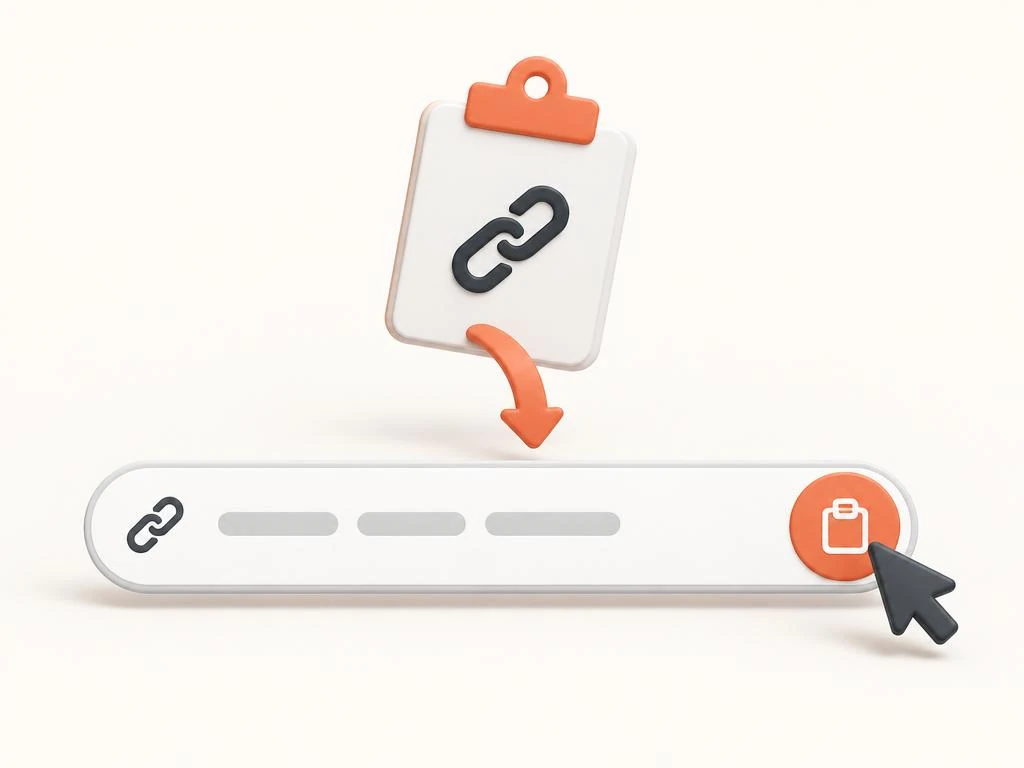
Tous les outils de découpage et de conversion ont besoin d’un fichier local. La règle est simple : téléchargez d’abord la vidéo Instagram, puis modifiez-la. Instagram ne fournit pas de fichier directement aux éditeurs ; il faut donc commencer par enregistrer la vidéo.
Ouvrez la publication et copiez son lien public. Enregistrez le MP4 avec le téléchargeur de Reels Instagram ou l’outil adapté au type de publication. Le fichier est enregistré sur votre appareil à la résolution proposée publiquement par Instagram.
Pour convertir une vidéo Instagram en GIF, ce fichier sert de point de départ. Conservez l’original intact. Effectuez chaque découpage, création de GIF et conversion à partir d’une copie afin qu’une mauvaise modification ne vous fasse jamais perdre la source.
Découpez la vidéo pour ne garder que le moment important
Le découpage réduit la séquence aux secondes exactes souhaitées. Les séquences plus courtes se convertissent plus vite, se partagent plus facilement et produisent des GIF moins volumineux.
Chaque plateforme propose une option intégrée. Découpez une vidéo sur iPhone dans Photos, ou sur Android avec les commandes de découpage de Google Photos. Touchez Modifier, faites glisser les extrémités de la chronologie, puis enregistrez une nouvelle séquence.
Pour découper une vidéo sous Windows, ouvrez l’application Photos et choisissez Rogner. Sur Mac, utilisez QuickTime Player ; les poignées de découpage QuickTime se trouvent dans le menu Édition.
Découpez plus court que vous ne le pensez nécessaire. Un GIF ou une séquence qui commence une demi-seconde avant l’action paraît lent, et chaque seconde supplémentaire augmente la taille du fichier.
- iPhone : Photos, Modifier, faites glisser les extrémités de la chronologie, Enregistrer comme nouveau clip.
- Android : Google Photos, Modifier, Rogner, Enregistrer une copie.
- Windows : application Photos, Rogner, Enregistrer une copie.
- Mac : QuickTime Player, Édition, Rogner, poignées jaunes.
Convertir la séquence découpée en GIF
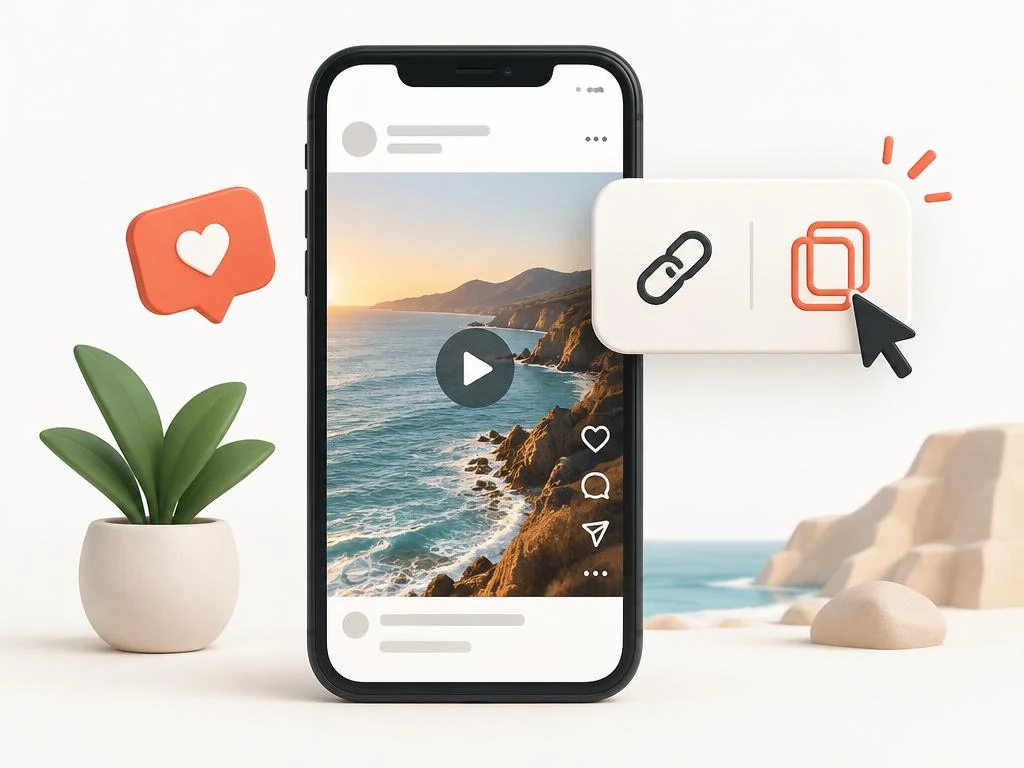
Le processus vidéo Instagram vers GIF convient aux moments de moins de six secondes qui se répètent bien. Réactions, démonstrations rapides et plaisanteries visuelles en une phrase sont des choix classiques.
Un créateur de GIF Instagram n’est qu’un convertisseur vidéo vers GIF dans un navigateur. Des outils comme Flixier, Ezgif ou Adobe Express acceptent un MP4, permettent de définir les points de début et de fin, puis exportent un GIF. La conversion MP4 vers GIF ne prend que quelques secondes pour une courte séquence. Importez votre séquence découpée, définissez la partie à mettre en boucle et téléchargez le résultat.
Surveillez la taille du fichier. Les GIF grossissent rapidement, car le format stocke chaque image. Gardez la séquence courte et réduisez sa largeur à 480 pixels ou moins. Si l’outil le permet, acceptez une fréquence d’images plus faible.
Si la qualité compte, envisagez plutôt le MP4 ou le WebP. De nombreuses plateformes acceptant les GIF prennent aussi en charge les courtes vidéos en boucle, plus nettes pour une fraction de la taille.
- Gardez le GIF sous six secondes.
- Redimensionnez à 480px de large ou moins.
- Passez à 15 images par seconde si l’outil le permet.
- Préférez le MP4 en boucle lorsque la plateforme le prend en charge.
Extraire le son pour les audiogrammes et les podcasts
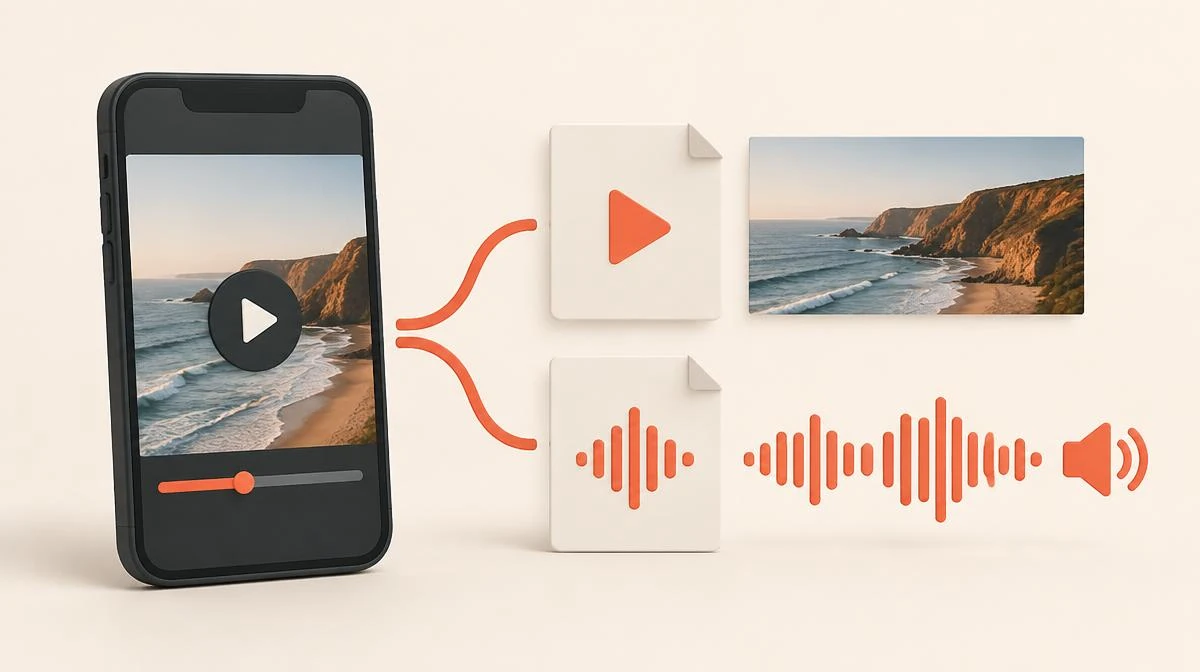
Parfois, c’est le son qui compte. Une citation, un extrait de chanson ou un conseil oral peut exister seul sous forme de fichier audio.
Enregistrez directement la piste audio avec le convertisseur Instagram vers MP3 si vous n’avez besoin que du son. L’outil extrait l’audio d’un lien vidéo public et vous fournit un MP3, sans fichier vidéo.
Pour créer un audiogramme, associez ce MP3 à une image fixe et à une animation de forme d’onde. Des outils gratuits comme Headliner ou Canva les combinent en une vidéo carrée à partager.
Vous avez déjà enregistré le MP4 ? La plupart des éditeurs peuvent extraire localement le son des fichiers vidéo, ce qui permet de tout garder hors ligne.
Ne changez de format qu’en cas de besoin
Le MP4 téléchargé est déjà lisible presque partout. Ne le convertissez que si une plateforme ou un outil précis refuse le fichier.
Les conversions MP4 vers WebM et MP4 vers MOV sont courantes avec les logiciels de montage, tandis que certains outils plus anciens exigent AVI. Des convertisseurs gratuits comme CloudConvert ou HandBrake s’en chargent. HandBrake fonctionne hors ligne et offre un contrôle complet de la résolution et du débit binaire.
Adaptez le format à la destination. Les réseaux sociaux attendent un MP4 avec vidéo H.264 et audio AAC. Les applications de messagerie limitent souvent la taille des fichiers ; réduisez donc la résolution avant l’envoi.
Évitez les conversions répétées. Chaque nouvel encodage fait perdre un peu de qualité ; convertissez donc une seule fois depuis le fichier d’origine plutôt que depuis une conversion.
| Cible | Meilleur format | Pourquoi |
|---|---|---|
| Partage sur les réseaux sociaux | Format MP4 (H.264 + AAC) | Accepté partout |
| Discussion et messagerie | MP4, résolution réduite | Respecte les limites de taille |
| Logiciels de montage | MOV ou MP4 à débit binaire élevé | Préserve la qualité de montage |
| Boucles de réaction | GIF ou MP4 en boucle | GIF pour la compatibilité, MP4 pour la qualité |
Préserver la qualité à chaque étape
La perte de qualité survient à trois étapes : le téléchargement, le découpage et la conversion. Maîtrisez chacune d’elles pour que le fichier final reste net.
Partez du meilleur fichier disponible. Le téléchargeur fournit la résolution qu’Instagram met à disposition du public, qui constitue la limite pour toutes les étapes suivantes.
Dans la mesure du possible, utilisez des outils de découpage qui coupent sans réencodage. QuickTime et Google Photos enregistrent tous deux des copies découpées sans réencodage complet pour les coupes simples.
Convertissez à la résolution de la source, sauf si la taille vous oblige à la réduire. Agrandir une petite vidéo n’ajoute aucun détail ; la réduction est la seule bonne raison de modifier la résolution.
Modifiez et partagez dans le respect de vos droits
Découper et convertir votre propre contenu ne pose aucun problème. Le fichier vous appartient et vous choisissez l’usage que vous en faites.
La réutilisation du contenu d’autrui exige une autorisation. Un extrait découpé de la vidéo d’une autre personne reste son œuvre. Le republier sans consentement peut entraîner une réclamation pour atteinte aux droits d’auteur.
L’exception de courte citation est limitée et dépend des circonstances. Le commentaire, la critique et la parodie peuvent parfois être concernés, mais republier un moment amusant sans contexte supplémentaire ne l’est généralement pas.
En cas de doute, demandez au créateur. La plupart répondent rapidement, et un partage autorisé avec mention de l’auteur vaut mieux qu’une demande de retrait.
Questions fréquentes sur les clips et les GIF
Comment convertir une vidéo Instagram en GIF ?
Enregistrez d’abord la vidéo en MP4 et découpez-la pour qu’elle dure moins de six secondes. Importez ensuite la séquence dans un convertisseur GIF gratuit comme Ezgif ou Flixier. Définissez la partie à mettre en boucle et téléchargez le GIF.
Puis-je découper une vidéo Instagram sans la télécharger au préalable ?
Aucun éditeur pratique ne fonctionne directement à partir d’un lien Instagram. Téléchargez d’abord le MP4, puis découpez-le dans la galerie de votre téléphone ou un lecteur sur ordinateur.
Pourquoi le fichier généré par mon convertisseur vidéo vers GIF est-il si volumineux ?
Un GIF stocke chaque image comme une photo ; sa taille augmente donc avec la durée, la largeur et la fréquence d’images. Raccourcissez la séquence, réduisez sa largeur à 480px ou abaissez la fréquence à 15fps.
Comment convertir une vidéo Instagram en audio MP3 uniquement ?
Utilisez le convertisseur Instagram vers MP3 avec le lien vidéo pour enregistrer directement le son. Vous pouvez aussi extraire l’audio d’un MP4 téléchargé avec la plupart des éditeurs.
La conversion dégrade-t-elle la qualité vidéo ?
Chaque nouvel encodage fait perdre un peu de qualité. Convertissez une seule fois depuis le fichier original, conservez la résolution source et évitez de convertir un fichier qui l’a déjà été.
Est-il légal de créer un GIF à partir des vidéos d’autres personnes ?
Uniquement avec l’autorisation du créateur ou dans un cas clairement justifié, comme le commentaire. Republier sans consentement un moment appartenant à quelqu’un d’autre sous forme de GIF risque d’entraîner une réclamation pour atteinte aux droits d’auteur.