Guide pratiche
Guida per tagliare e convertire i video Instagram in GIF

La conversione di un video Instagram in GIF inizia da un file MP4 scaricato. Salva prima il video sul dispositivo, poi ritaglia il momento che ti serve e convertilo con uno strumento gratuito. L’intera operazione richiede pochi minuti.
Le persone cercano questa operazione in molti modi. Ricerche come convertire un video Instagram in GIF o tagliare un reel scaricato descrivono lo stesso procedimento. Alcuni vogliono creare una clip da un video Instagram. Altri vogliono trasformare un reel in un audiogramma per una pagina podcast. Questa guida illustra ogni variante con istruzioni concrete per telefono e computer.
Primo passaggio: trasferire il video sul dispositivo
Tutti gli strumenti per tagliare e convertire richiedono un file locale. La regola è semplice: prima scarica il video Instagram, poi modificalo. Instagram non fornisce agli editor un file diretto, quindi il primo passo è salvare il video.
Apri il post e copia il link pubblico. Salva l’MP4 con il downloader di Instagram Reels o con lo strumento adatto al tipo di post. Il file viene salvato sul dispositivo alla risoluzione resa pubblica da Instagram.
Per convertire un video Instagram in GIF, questo file è il punto di partenza. Conserva intatto l’originale. Esegui ogni taglio, GIF e conversione da una copia, così un montaggio errato non farà mai perdere il file sorgente.
Ritaglia il video fino al momento che conta
Il ritaglio riduce la clip ai secondi esatti desiderati. Le clip più brevi si convertono più velocemente, si condividono più facilmente e producono GIF più piccoli.
Ogni piattaforma offre un’opzione integrata. Ritaglia i video su iPhone nell’app Foto oppure su Android con i controlli di ritaglio di Google Photos. Tocca Modifica, trascina le estremità della timeline e salva una nuova clip.
Per ritagliare un video su Windows, apri l’app Foto e scegli Ritaglia. Su Mac usa QuickTime Player, dove le maniglie di ritaglio di QuickTime si trovano sotto Modifica.
Ritaglia più di quanto sembri necessario. Una GIF o una clip che inizia mezzo secondo prima dell’azione risulta lenta, e ogni secondo in più aumenta le dimensioni del file.
- iPhone: Foto, Modifica, trascina le estremità della timeline, Salva come nuova clip.
- Android: Google Photos, Modifica, Ritaglia, Salva copia.
- Windows: app Foto, Ritaglia, Salva una copia.
- Mac: QuickTime Player, Modifica, Ritaglia, maniglie gialle.
Converti la clip ritagliata in GIF
Il procedimento da video Instagram a GIF è adatto a momenti di meno di sei secondi che funzionano bene in loop. Reazioni, brevi dimostrazioni e battute visive di una riga sono esempi classici.
Un creatore di GIF per Instagram è semplicemente un convertitore da video a GIF nel browser. Strumenti come Flixier, Ezgif o Adobe Express accettano un MP4, consentono di impostare i punti iniziale e finale ed esportano una GIF. Per una clip breve, la conversione da MP4 a GIF richiede pochi secondi. Carica la clip ritagliata, seleziona la sezione da ripetere e scarica il risultato.
Controlla le dimensioni del file. Le GIF diventano rapidamente pesanti perché il formato memorizza ogni fotogramma. Mantieni breve la clip e riduci la larghezza a 480 pixel o meno. Se lo strumento lo consente, accetta meno fotogrammi al secondo.
Quando la qualità è importante, valuta MP4 o WebP. Molte piattaforme che accettano le GIF supportano anche brevi video in loop, più nitidi e con una frazione delle dimensioni.
- Mantieni la GIF sotto i sei secondi.
- Ridimensiona a una larghezza massima di 480px.
- Scendi a 15 fotogrammi al secondo se lo strumento lo consente.
- Preferisci MP4 in loop quando la piattaforma lo supporta.
Estrai l’audio per audiogrammi e podcast
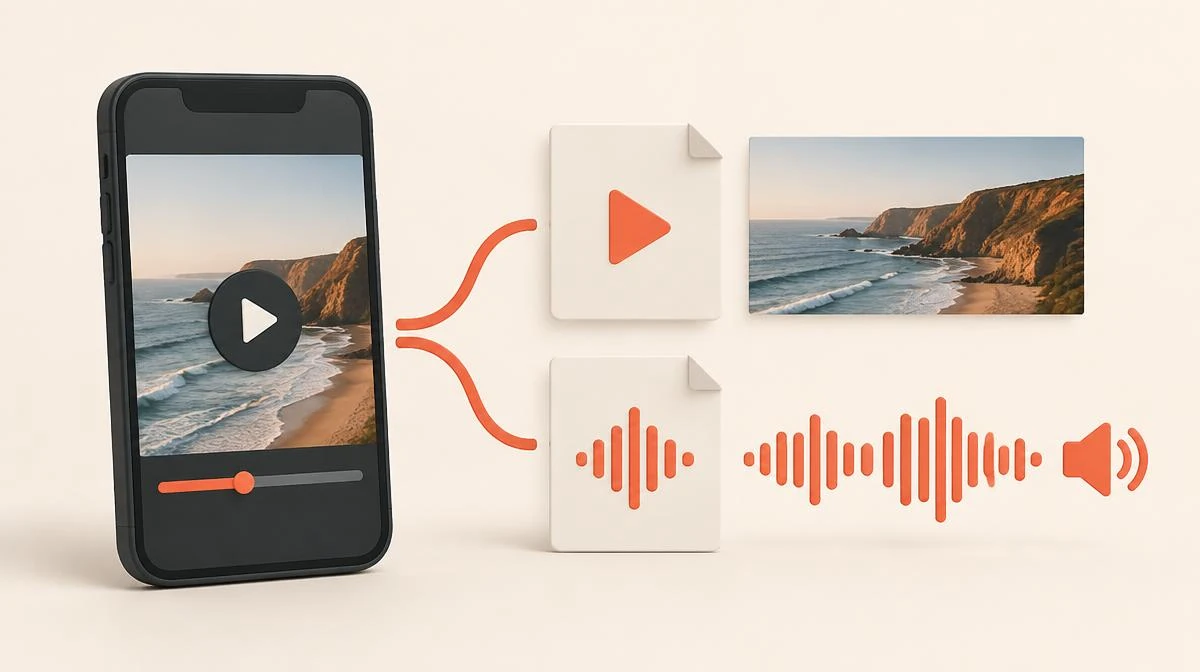
A volte il protagonista è il suono. Una citazione, un frammento di canzone o un consiglio parlato possono vivere da soli come file audio.
Salva direttamente la traccia audio con il convertitore da Instagram a MP3 quando ti serve solo il suono. Lo strumento estrae l’audio da un link video pubblico e fornisce un MP3, senza bisogno di un file video.
Per un audiogramma, abbina l’MP3 a un’immagine statica e a un’animazione della forma d’onda. Strumenti gratuiti come Headliner o Canva li combinano in un video quadrato da condividere.
Hai già salvato l’MP4? La maggior parte degli editor può estrarre localmente l’audio dai file video, mantenendo tutto offline.
Cambia formato solo quando serve
L’MP4 scaricato è già riproducibile praticamente ovunque. Converti solo quando una piattaforma o uno strumento specifico rifiuta il file.
Le conversioni da MP4 a WebM e da MP4 a MOV sono comuni nei software di montaggio, mentre alcuni strumenti meno recenti richiedono AVI. Convertitori gratuiti come CloudConvert o HandBrake gestiscono queste operazioni. HandBrake funziona offline e offre il pieno controllo su risoluzione e bitrate.
Scegli il formato in base alla destinazione. I social richiedono MP4 con video H.264 e audio AAC. Le app di messaggistica spesso impongono limiti alle dimensioni dei file, quindi riduci la risoluzione prima dell’invio.
Evita conversioni ripetute. Ogni nuova codifica riduce un po’ la qualità, quindi converti una sola volta dal file originale anziché da una conversione precedente.
| Destinazione | Formato migliore | Perché |
|---|---|---|
| Condivisione sui social | Formato MP4 (H.264 + AAC) | Accettato ovunque |
| Chat e messaggistica | MP4, risoluzione ridotta | Resta entro i limiti di dimensione |
| Software di montaggio | MOV o MP4 ad alto bitrate | Preserva la qualità di montaggio |
| Loop di reazione | GIF o MP4 in loop | GIF per compatibilità, MP4 per qualità |
Mantieni la qualità in ogni passaggio
La perdita di qualità si verifica in tre punti: download, ritaglio e conversione. Controllali tutti per mantenere nitido il file finale.
Parti dal miglior file disponibile. Il downloader fornisce la risoluzione pubblicamente disponibile su Instagram, che rappresenta il limite massimo per tutto ciò che segue.
Quando possibile, usa strumenti che tagliano senza ricodificare. Per i tagli semplici, QuickTime e Google Photos salvano copie ritagliate senza una ricodifica completa.
Converti alla stessa risoluzione della sorgente, a meno che le dimensioni non ti costringano a ridurla. Ingrandire un video piccolo non aggiunge dettagli, e ridurre è l’unico motivo valido per cambiare risoluzione.
Modifica e condividi rispettando i tuoi diritti
Ritagliare e convertire i contenuti propri è sempre consentito. Il file è tuo e sei tu a scegliere come usarlo.
Per riutilizzare contenuti altrui occorre il permesso. Una clip ritagliata dal video di un’altra persona resta opera sua. Ripubblicarla senza consenso può comportare una contestazione per violazione del copyright.
Il fair use è limitato e dipende dai fatti specifici. Commento, critica e parodia a volte possono rientrarvi, ma in genere non vale per ripubblicare un momento divertente senza aggiungere contesto.
In caso di dubbio, chiedi al creatore. La maggior parte risponde rapidamente; condividere con il permesso e citando la fonte è meglio che ricevere una richiesta di rimozione.
Domande frequenti su clip e GIF
Come converto un video Instagram in GIF?
Salva prima il video come MP4 e ritaglialo a meno di sei secondi. Poi carica la clip su un convertitore GIF gratuito come Ezgif o Flixier. Imposta la sezione da ripetere e scarica la GIF.
Posso ritagliare un video Instagram senza scaricarlo prima?
Non esistono editor pratici che funzionino direttamente da un link Instagram. Scarica prima l’MP4, poi ritaglialo nella galleria del telefono o in un lettore desktop.
Perché il file prodotto dal mio convertitore da video a GIF è così grande?
Le GIF memorizzano ogni fotogramma come immagine, quindi le dimensioni aumentano con durata, larghezza e frequenza dei fotogrammi. Accorcia la clip, riduci la larghezza a 480px o abbassa la frequenza a 15fps.
Come trasformo un video Instagram solo in audio MP3?
Usa il convertitore da Instagram a MP3 con il link video per salvare direttamente il suono. Puoi anche estrarre l’audio da un MP4 scaricato con la maggior parte degli editor.
La conversione causa perdita di qualità nel video?
Ogni nuova codifica riduce un po’ la qualità. Converti una sola volta dal file originale, mantieni la risoluzione sorgente ed evita di convertire un file già convertito.
È legale creare una GIF da un reel di un’altra persona?
Solo con il permesso del creatore o in un caso chiaro di fair use, come il commento. Ripubblicare senza consenso come GIF un momento altrui comporta il rischio di una contestazione per violazione del copyright.