Anleitungen
Instagram-Videos in GIF umwandeln: Anleitung zum Zuschneiden

Die Umwandlung eines Instagram-Videos in ein GIF beginnt mit einer heruntergeladenen MP4-Datei. Speichere das Video zuerst auf deinem Gerät, schneide dann den gewünschten Moment heraus und wandle ihn mit einem kostenlosen Tool um. Der gesamte Vorgang dauert nur wenige Minuten.
Diese Aufgabe wird auf viele Arten gesucht. Suchanfragen wie Instagram-Video in GIF umwandeln oder heruntergeladenes Reel zuschneiden beschreiben denselben Ablauf. Manche möchten einen Clip aus einem Instagram-Video erstellen. Andere wollen ein Reel in ein Audiogramm für eine Podcast-Seite verwandeln. Dieser Leitfaden erklärt alle Varianten mit konkreten Schritten für Smartphone und Computer.
Schritt eins: Video auf dein Gerät laden
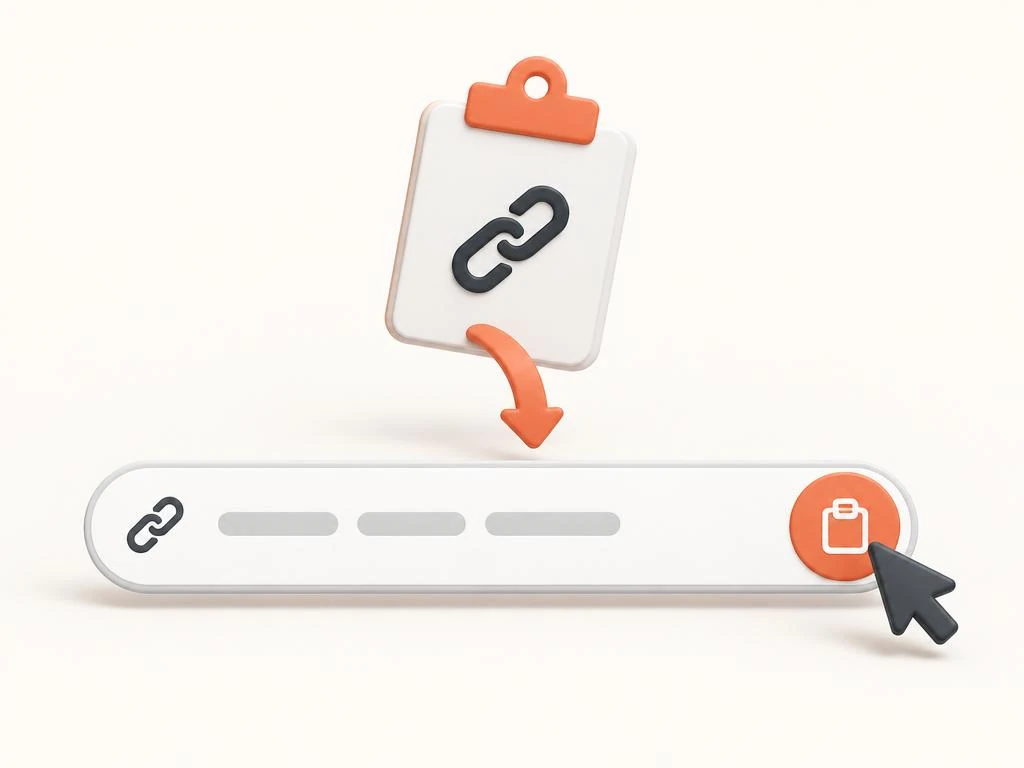
Jeder Zuschneide- und Konvertierungsvorgang benötigt eine lokale Datei. Die Regel ist einfach: Lade zuerst das Instagram-Video herunter und bearbeite es anschließend. Instagram stellt Editoren keine direkte Datei bereit; daher muss zuerst das Video gespeichert werden.
Öffne den Beitrag und kopiere den öffentlichen Link. Speichere das MP4 mit dem Instagram Reels-Downloader oder dem passenden Tool für den Beitragstyp. Die Datei landet auf deinem Gerät in der Auflösung, die Instagram öffentlich bereitstellt.
Für die Umwandlung eines Instagram-Videos in ein GIF ist diese Datei der Ausgangspunkt. Lass das Original unverändert. Erstelle jeden Zuschnitt, jedes GIF und jede Konvertierung aus einer Kopie, damit eine misslungene Bearbeitung nie die Quelldatei kostet.
Schneide das Video auf den wichtigen Moment zu
Beim Zuschneiden wird der Clip auf genau die gewünschten Sekunden gekürzt. Kürzere Clips lassen sich schneller umwandeln, leichter teilen und ergeben kleinere GIFs.
Jede Plattform bietet eine integrierte Option. Schneide Videos auf dem iPhone in Fotos oder auf Android mit den Zuschneide-Steuerelementen von Google Photos. Tippe auf Bearbeiten, ziehe die Enden der Zeitleiste und speichere einen neuen Clip.
Zum Zuschneiden unter Windows öffnest du die Fotos-App und wählst Zuschneiden. Auf dem Mac verwendest du QuickTime Player; die Zuschneidegriffe von QuickTime findest du unter Bearbeiten.
Schneide stärker zu, als zunächst nötig erscheint. Ein GIF oder Clip, der eine halbe Sekunde vor der Aktion beginnt, wirkt träge, und jede zusätzliche Sekunde vergrößert die Datei.
- iPhone: Fotos, Bearbeiten, Zeitleistenenden ziehen, Als neuen Clip sichern.
- Android: Google Photos, Bearbeiten, Zuschneiden, Kopie speichern.
- Windows: Fotos-App, Zuschneiden, Kopie speichern.
- Mac: QuickTime Player, Bearbeiten, Zuschneiden, gelbe Griffe.
Den zugeschnittenen Clip in ein GIF umwandeln
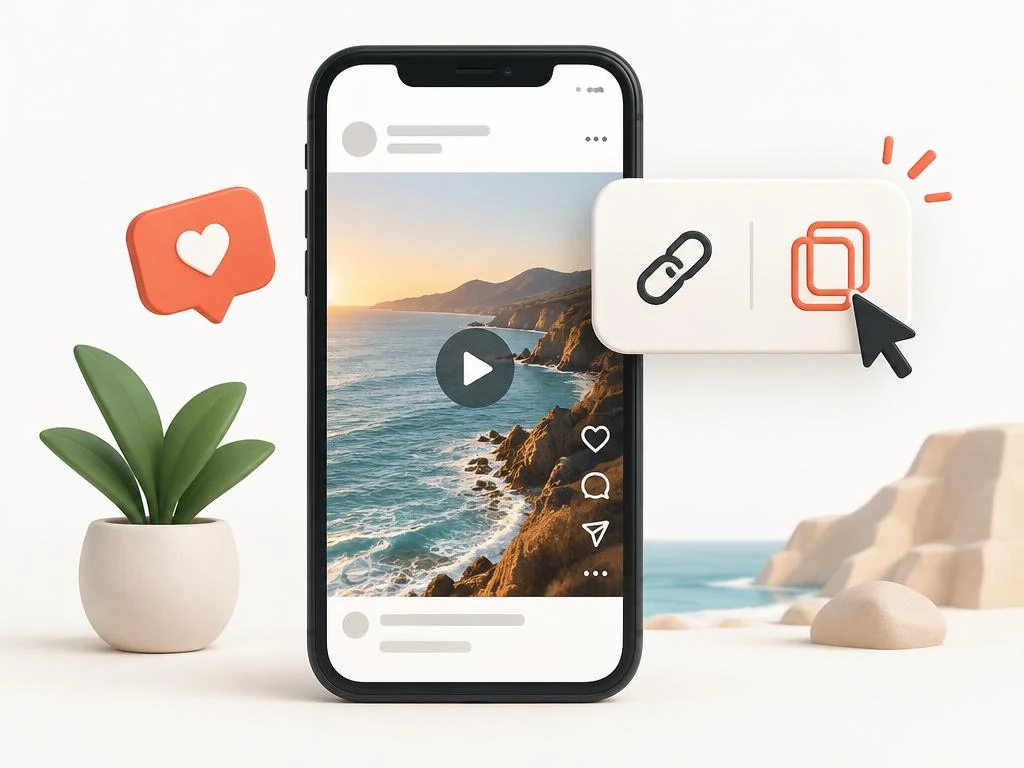
Der Ablauf von Instagram-Video zu GIF eignet sich für Momente unter sechs Sekunden, die sich gut wiederholen lassen. Reaktionen, kurze Vorführungen und einzeilige visuelle Witze sind klassische Beispiele.
Ein Instagram-GIF-Ersteller ist einfach ein Video-zu-GIF-Konverter im Browser. Tools wie Flixier, Ezgif oder Adobe Express nehmen ein MP4 an, lassen Start- und Endpunkt festlegen und exportieren ein GIF. Bei kurzen Clips dauert die MP4-zu-GIF-Konvertierung nur Sekunden. Lade den zugeschnittenen Clip hoch, wähle den Schleifenabschnitt und lade das Ergebnis herunter.
Achte auf die Dateigröße. GIFs werden schnell groß, weil das Format jedes Einzelbild speichert. Halte den Clip kurz und reduziere die Breite auf 480 Pixel oder weniger. Wenn möglich, wähle weniger Bilder pro Sekunde.
Wenn die Qualität wichtig ist, kommt stattdessen MP4 oder WebP infrage. Viele Plattformen, die GIFs annehmen, unterstützen auch kurze Videos in Schleife, die bei einem Bruchteil der Größe schärfer aussehen.
- Halte das GIF unter sechs Sekunden.
- Skaliere auf höchstens 480px Breite.
- Reduziere auf 15 Bilder pro Sekunde, falls das Tool es erlaubt.
- Bevorzuge MP4 in Schleife, wenn die Plattform es unterstützt.
Audio für Audiogramme und Podcasts extrahieren
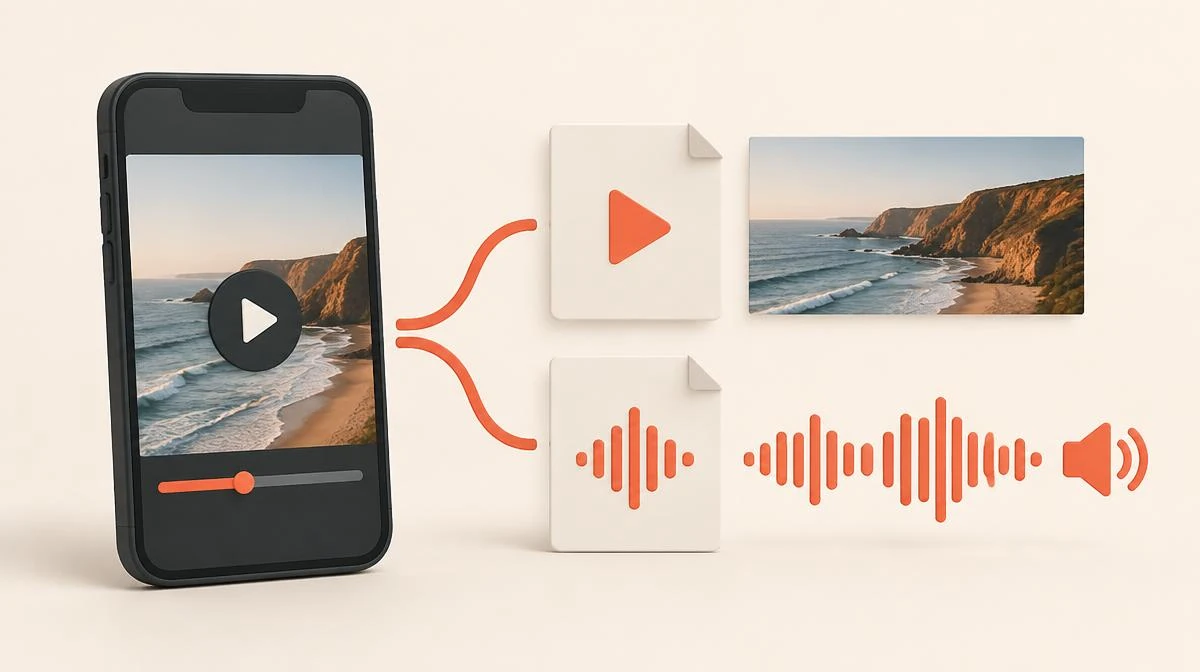
Manchmal ist der Ton entscheidend. Ein Zitat, ein Musikausschnitt oder ein gesprochener Tipp kann als Audiodatei für sich stehen.
Speichere die Tonspur direkt mit dem Instagram-zu-MP3-Konverter wenn du nur den Ton brauchst. Das Tool extrahiert den Ton aus einem öffentlichen Videolink und gibt dir eine MP3, ganz ohne Videodatei.
Für ein Audiogramm kombinierst du das MP3 mit einem Standbild und einer Wellenform-Animation. Kostenlose Tools wie Headliner oder Canva machen daraus ein teilbares quadratisches Video.
Hast du das MP4 bereits gespeichert? Die meisten Editoren können Audio lokal aus Videodateien extrahieren, sodass alles offline bleibt.
Formate nur bei Bedarf ändern
Das heruntergeladene MP4 lässt sich bereits fast überall abspielen. Konvertiere es nur, wenn eine bestimmte Plattform oder ein Tool die Datei ablehnt.
MP4-zu-WebM- und MP4-zu-MOV-Konvertierungen kommen bei Schnittprogrammen vor, während manche älteren Tools AVI verlangen. Kostenlose Konverter wie CloudConvert oder HandBrake erledigen das. HandBrake funktioniert offline und bietet volle Kontrolle über Auflösung und Bitrate.
Stimme das Zielformat auf den Verwendungszweck ab. Soziale Plattformen benötigen MP4 mit H.264-Video und AAC-Audio. Messenger begrenzen oft die Dateigröße; reduziere daher vor dem Senden die Auflösung.
Vermeide wiederholte Konvertierungen. Jede neue Codierung kostet etwas Qualität. Konvertiere deshalb einmal aus der Originaldatei statt aus einer bereits konvertierten Datei.
| Ziel | Bestes Format | Warum |
|---|---|---|
| Teilen in sozialen Netzwerken | MP4-Format (H.264 + AAC) | Überall akzeptiert |
| Chat und Nachrichten | MP4, reduzierte Auflösung | Bleibt innerhalb der Größenlimits |
| Schnittsoftware | MOV oder MP4 mit hoher Bitrate | Bewahrt die Schnittqualität |
| Reaktionsschleifen | GIF oder MP4 in Schleife | GIF für Kompatibilität, MP4 für Qualität |
Qualität bei jedem Schritt bewahren
Qualitätsverluste entstehen an drei Stellen: beim Download, beim Zuschneiden und bei der Konvertierung. Kontrolliere jeden Schritt, damit die fertige Datei scharf bleibt.
Beginne mit der bestmöglichen Datei. Der Downloader liefert die Auflösung, die Instagram öffentlich bereitstellt – sie ist die Obergrenze für alle folgenden Schritte.
Verwende möglichst Werkzeuge, die ohne erneute Codierung schneiden. QuickTime und Google Photos speichern bei einfachen Schnitten zugeschnittene Kopien ohne vollständige Neukodierung.
Konvertiere in der Auflösung der Quelle, sofern die Dateigröße keine Verringerung erfordert. Das Hochskalieren eines kleinen Videos fügt keine Details hinzu; eine Verringerung ist der einzige sinnvolle Grund für eine Auflösungsänderung.
Im Rahmen deiner Rechte bearbeiten und teilen
Eigene Inhalte zuzuschneiden und umzuwandeln ist unproblematisch. Die Datei gehört dir, und du entscheidest über ihre Verwendung.
Für die Wiederverwendung fremder Inhalte brauchst du eine Erlaubnis. Ein zugeschnittener Clip aus dem Video einer anderen Person bleibt deren Werk. Eine Veröffentlichung ohne Zustimmung kann zu einer Urheberrechtsbeschwerde führen.
Das Zitatrecht ist eng begrenzt und hängt vom Einzelfall ab. Kommentar, Kritik und Parodie können manchmal darunterfallen; einen lustigen Moment ohne zusätzlichen Kontext erneut zu veröffentlichen, normalerweise nicht.
Frag im Zweifel den Urheber. Die meisten antworten schnell, und ein erlaubtes Teilen mit Namensnennung ist besser als eine Löschaufforderung.
Häufige Fragen zu Clips und GIFs
Wie wandle ich ein Instagram-Video in ein GIF um?
Speichere das Video zuerst als MP4 und kürze es auf unter sechs Sekunden. Lade den Clip anschließend in einen kostenlosen GIF-Konverter wie Ezgif oder Flixier. Lege den Schleifenabschnitt fest und lade das GIF herunter.
Kann ich ein Instagram-Video zuschneiden, ohne es vorher herunterzuladen?
Kein praktischer Editor arbeitet direkt mit einem Instagram-Link. Lade zuerst das MP4 herunter und schneide es dann in der Galerie-App deines Smartphones oder einem Desktop-Player zu.
Warum ist die Ausgabe meines Video-zu-GIF-Konverters so groß?
GIF speichert jedes Einzelbild als Bilddatei. Die Größe steigt daher mit Dauer, Breite und Bildrate. Kürze den Clip, reduziere die Breite auf 480px oder senke die Bildrate auf 15fps.
Wie wandle ich ein Instagram-Video nur in MP3-Audio um?
Verwende den Instagram-zu-MP3-Konverter mit dem Videolink, um den Ton direkt zu speichern. Du kannst Audio auch mit den meisten Editoren aus einem heruntergeladenen MP4 extrahieren.
Verursacht die Umwandlung Qualitätsverluste beim Video?
Jede neue Codierung kostet etwas Qualität. Konvertiere einmal aus der Originaldatei, behalte die Quellauflösung bei und vermeide die Konvertierung einer bereits umgewandelten Datei.
Ist es legal, aus Videos anderer Personen ein Reel-GIF zu erstellen?
Nur mit Erlaubnis des Urhebers oder in einem klaren Fall wie einem Kommentar. Einen Moment einer anderen Person ohne Zustimmung als GIF erneut zu veröffentlichen, birgt das Risiko einer Urheberrechtsbeschwerde.