사용 방법 안내
Instagram 동영상을 GIF로: 자르고 변환하는 방법

Instagram 동영상을 GIF로 변환하려면 먼저 MP4 파일을 다운로드해야 합니다. 동영상을 기기에 저장한 다음 원하는 장면을 잘라 무료 도구로 변환하세요. 전체 과정은 몇 분이면 끝납니다.
사람들은 이 작업을 여러 방식으로 검색합니다. ‘Instagram 동영상을 GIF로 변환’이나 ‘다운로드한 릴스 자르기’ 같은 검색어는 같은 작업 과정을 가리킵니다. Instagram 동영상에서 짧은 클립을 만들려는 사람도 있고, 팟캐스트 페이지에 올릴 오디오그램으로 릴스를 바꾸려는 사람도 있습니다. 이 가이드에서는 휴대폰과 데스크톱에서 각 작업을 하는 구체적인 방법을 소개합니다.
첫 단계: 동영상을 기기에 저장하기
모든 자르기 도구와 변환기에는 기기에 저장된 파일이 필요합니다. 원칙은 간단합니다. 먼저 Instagram 동영상을 다운로드한 다음 편집하세요. Instagram은 편집기에 파일을 직접 제공하지 않으므로, 우선 동영상을 저장해야 합니다.
게시물을 열어 공개 링크를 복사하세요. Instagram Reels 다운로더 를 사용하거나 게시물 유형에 맞는 도구로 MP4를 저장합니다. 파일은 Instagram에서 공개적으로 제공하는 해상도로 기기에 저장됩니다.
Instagram 동영상을 GIF로 만드는 과정은 이 파일에서 시작합니다. 원본은 그대로 보관하세요. 자르기, GIF 제작, 변환은 모두 복사본으로 진행하면 편집을 잘못해도 원본을 잃지 않습니다.
중요한 장면만 남기도록 동영상 자르기
자르기를 사용하면 원하는 구간만 초 단위로 정확히 남길 수 있습니다. 클립이 짧을수록 변환이 빠르고 공유하기 쉬우며 GIF 파일도 작아집니다.
각 플랫폼에는 기본 자르기 기능이 있습니다. iPhone에서는 사진 앱에서, Android에서는 Google Photos의 자르기 컨트롤을 사용하세요. 편집을 누르고 타임라인의 양 끝을 드래그한 뒤 새 클립으로 저장하면 됩니다.
Windows에서 동영상을 자르려면 사진 앱을 열고 자르기를 선택하세요. Mac에서는 QuickTime Player를 사용하면 됩니다. 편집 메뉴에서 QuickTime 자르기 핸들을 찾을 수 있습니다.
필요하다고 느끼는 것보다 더 짧게 자르세요. 동작이 시작되기 0.5초 전부터 재생되는 GIF나 클립은 답답하게 느껴지고, 초가 늘어날수록 파일 크기도 커집니다.
- iPhone: 사진 앱에서 편집을 누르고 타임라인 양 끝을 드래그한 다음 새 클립으로 저장하세요.
- Android: Google Photos에서 편집, 자르기를 차례로 누르고 사본을 저장하세요.
- Windows: 사진 앱에서 자르기를 선택하고 사본을 저장하세요.
- Mac: QuickTime Player에서 편집, 자르기를 선택하고 노란색 핸들을 조정하세요.
자른 클립을 GIF로 변환하기
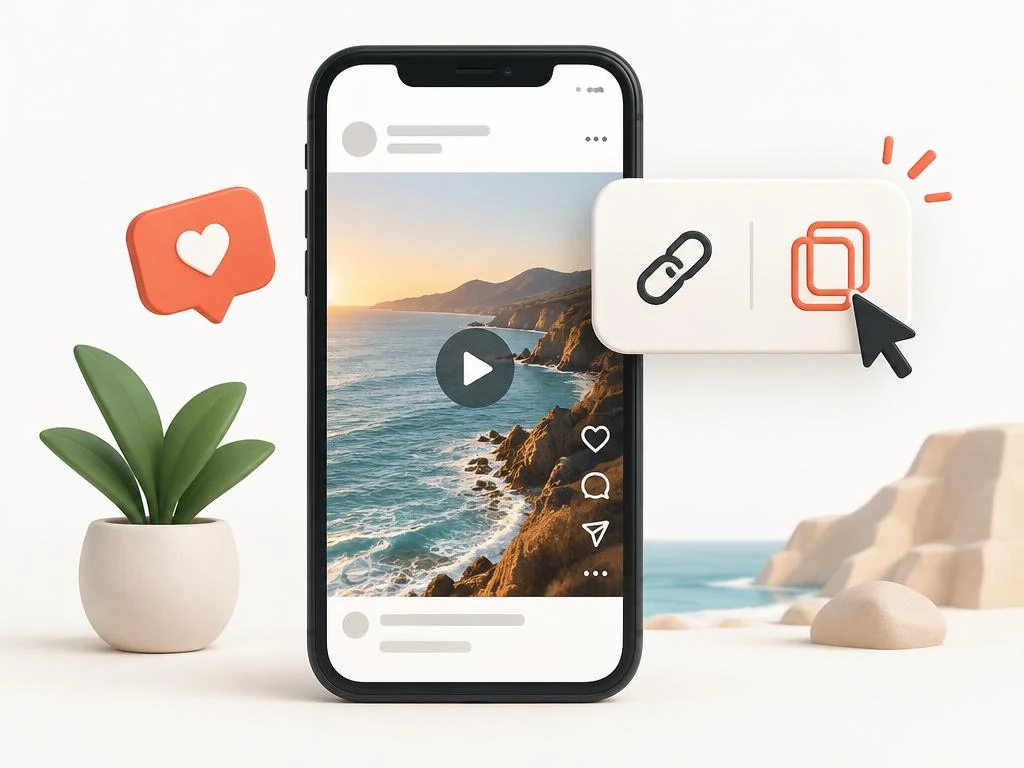
Instagram 동영상을 GIF로 만드는 방법은 반복 재생하기 좋은 6초 미만의 장면에 적합합니다. 리액션, 짧은 시연, 한 줄짜리 시각적 농담이 대표적인 예입니다.
Instagram GIF 제작 도구는 브라우저에서 동영상을 GIF로 바꿔 주는 변환기입니다. Flixier, Ezgif, Adobe Express 같은 도구에 MP4를 업로드하고 시작점과 끝점을 지정하면 GIF로 내보낼 수 있습니다. 짧은 클립의 MP4 변환은 몇 초면 끝납니다. 자른 클립을 올리고 반복 재생 구간을 지정한 뒤 결과물을 다운로드하세요.
출력 파일 크기를 확인하세요. GIF는 모든 프레임을 저장하기 때문에 크기가 빠르게 커집니다. 클립을 짧게 유지하고 너비를 480픽셀 이하로 줄이세요. 도구에서 설정할 수 있다면 초당 프레임 수도 낮추세요.
화질이 중요하다면 MP4나 WebP를 고려하세요. GIF를 지원하는 플랫폼 중 상당수는 짧은 반복 재생 동영상도 지원하며, 파일 크기는 훨씬 작으면서 더 선명하게 보입니다.
- GIF 길이를 6초 미만으로 유지하세요.
- 너비를 480px 이하로 조정하세요.
- 도구에서 허용한다면 초당 15프레임으로 낮추세요.
- 플랫폼에서 지원한다면 반복 재생 MP4를 우선 사용하세요.
오디오그램과 팟캐스트용 오디오 추출하기
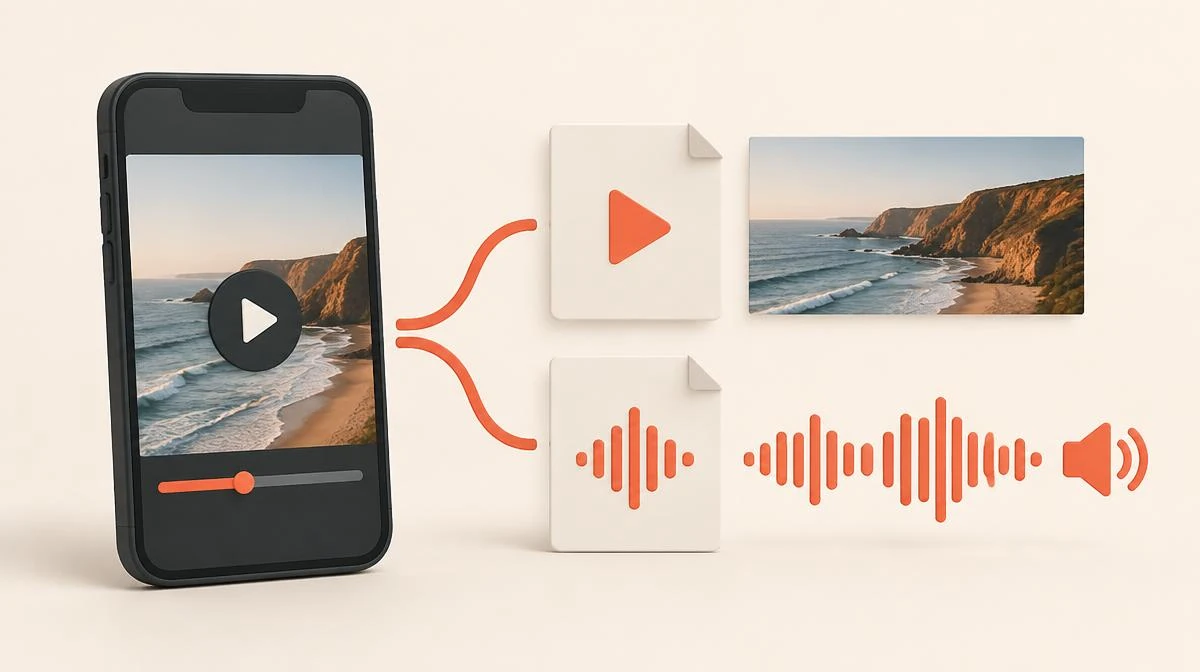
때로는 소리가 핵심입니다. 인용구, 노래 한 소절, 말로 전하는 팁은 오디오 파일만으로도 활용할 수 있습니다.
소리만 필요하다면 Instagram MP3 변환기 로 오디오 트랙을 바로 저장하세요. 이 도구는 공개 동영상 링크에서 오디오를 추출해 MP3로 제공하므로 동영상 파일이 필요하지 않습니다.
오디오그램을 만들려면 MP3에 정지 이미지와 파형 애니메이션을 더하세요. Headliner나 Canva 같은 무료 도구로 이 요소들을 결합해 공유하기 좋은 정사각형 동영상을 만들 수 있습니다.
이미 MP4를 저장했나요? 대부분의 편집기는 동영상 파일에서 오디오를 기기 내에서 추출할 수 있으므로 모든 작업을 오프라인으로 진행할 수 있습니다.
필요한 경우에만 파일 형식 변경하기
다운로드한 MP4는 거의 모든 곳에서 재생됩니다. 특정 플랫폼이나 도구에서 파일을 지원하지 않을 때만 변환하세요.
편집 소프트웨어에서는 MP4를 WebM이나 MOV로 변환해야 할 수 있고, 일부 구형 도구는 AVI를 요구합니다. CloudConvert나 HandBrake 같은 무료 변환기로 처리할 수 있습니다. HandBrake는 오프라인으로 작동하며 해상도와 비트레이트를 세밀하게 조정할 수 있습니다.
사용할 곳에 맞는 형식을 선택하세요. 소셜 플랫폼에는 H.264 영상과 AAC 오디오가 포함된 MP4가 적합합니다. 메시지 앱은 파일 크기를 제한하는 경우가 많으므로 전송 전에 해상도를 낮추세요.
반복해서 변환하지 마세요. 재인코딩할 때마다 화질이 조금씩 떨어지므로, 변환된 파일을 다시 변환하지 말고 원본에서 한 번만 변환하세요.
| 대상 | 최적 형식 | 이유 |
|---|---|---|
| 소셜 미디어에 다시 게시 | MP4 (H.264 + AAC) | 대부분의 플랫폼에서 지원 |
| 채팅 및 메시지 전송 | MP4, 낮은 해상도 | 파일 크기 제한에 맞음 |
| 편집 소프트웨어 | MOV 또는 높은 비트레이트의 MP4 | 편집에 적합한 화질 유지 |
| 반복 재생 리액션 | GIF 또는 반복 재생 MP4 | 호환성에는 GIF, 화질에는 MP4 |
모든 단계에서 화질 유지하기
화질 저하는 다운로드, 자르기, 변환의 세 단계에서 발생할 수 있습니다. 각 단계를 세심하게 관리하면 최종 파일을 선명하게 유지할 수 있습니다.
가능한 한 화질이 좋은 파일로 시작하세요. 다운로더는 Instagram에서 공개적으로 제공하는 해상도로 파일을 가져오며, 이후 작업에서 얻을 수 있는 화질의 상한은 이 해상도로 결정됩니다.
가능하면 재인코딩 없이 잘라내는 도구를 사용하세요. QuickTime과 Google Photos는 간단한 자르기 작업에서 전체 재인코딩 없이 편집된 사본을 저장할 수 있습니다.
파일 크기 때문에 낮춰야 하는 경우가 아니라면 원본과 같은 해상도로 변환하세요. 작은 동영상을 확대해도 디테일이 살아나지 않으며, 해상도를 바꾸는 타당한 이유는 크기를 줄이는 경우뿐입니다.
권리를 지키며 편집하고 공유하기
자신의 콘텐츠를 자르고 변환하는 것은 언제나 괜찮습니다. 파일은 본인의 것이므로 사용 방법도 직접 선택할 수 있습니다.
다른 사람의 콘텐츠를 재사용하려면 먼저 허가를 받아야 합니다. 다른 사람의 동영상을 잘라 만든 클립도 여전히 그 사람의 창작물입니다. 동의 없이 다시 게시하면 저작권 침해 신고를 받을 수 있습니다.
공정 이용은 적용 범위가 좁고 구체적인 사실관계에 따라 판단됩니다. 논평, 비평, 패러디는 해당할 수 있지만, 별다른 맥락을 더하지 않고 재미있는 장면을 다시 게시하는 것은 대개 해당하지 않습니다.
확실하지 않다면 제작자에게 물어보세요. 대부분 빠르게 답변하며, 출처를 표시하고 허가를 받아 공유하는 편이 게시물 삭제를 당하는 것보다 낫습니다.
클립과 GIF에 관한 자주 묻는 질문
Instagram 동영상을 GIF로 변환하려면 어떻게 하나요?
먼저 동영상을 MP4로 저장하고 6초 미만으로 자르세요. 그런 다음 Ezgif나 Flixier 같은 무료 GIF 변환기에 클립을 업로드합니다. 반복 재생 구간을 지정하고 GIF를 다운로드하세요.
먼저 다운로드하지 않고 Instagram 동영상을 자를 수 있나요?
Instagram 링크에서 바로 편집할 수 있는 실용적인 편집기는 없습니다. 먼저 MP4를 다운로드한 다음 휴대폰 갤러리 앱이나 데스크톱 플레이어에서 자르세요.
동영상-GIF 변환 결과 파일이 왜 이렇게 큰가요?
GIF는 모든 프레임을 이미지로 저장하므로 재생 시간, 너비, 프레임 속도가 커질수록 파일 크기도 증가합니다. 클립을 짧게 하거나 너비를 480px로 줄이고 프레임 속도를 15fps로 낮추세요.
Instagram 동영상에서 오디오만 MP3로 추출하려면 어떻게 하나요?
동영상 링크와 함께 Instagram MP3 변환기를 사용하면 소리를 바로 저장할 수 있습니다. 대부분의 편집기에서 다운로드한 MP4의 오디오를 추출할 수도 있습니다.
변환하면 동영상 화질이 떨어지나요?
재인코딩할 때마다 화질이 조금씩 떨어집니다. 원본 파일에서 한 번만 변환하고 원본 해상도를 유지하며, 이미 변환한 파일은 다시 변환하지 마세요.
다른 사람의 동영상으로 릴스 GIF를 만드는 것은 합법인가요?
제작자의 허가를 받았거나 논평과 같이 공정 이용에 명백히 해당하는 경우에만 가능합니다. 동의 없이 다른 사람의 장면을 GIF로 다시 게시하면 저작권 침해 신고를 받을 수 있습니다.