Guías prácticas
Guía para recortar y convertir videos de Instagram a GIF

La conversión de videos de Instagram a GIF comienza con un archivo MP4 descargado. Primero guarda el video en tu dispositivo; luego recorta el momento que necesitas y conviértelo con una herramienta gratuita. Todo el proceso lleva unos minutos.
La gente busca esta tarea de muchas maneras. Consultas como convertir un video de Instagram a GIF o recortar un reel descargado describen el mismo proceso. Algunas personas quieren crear un clip a partir de un video de Instagram. Otras quieren convertir un reel en un audiograma para una página de podcast. Esta guía explica cada variante con pasos concretos para móviles y ordenadores.
Paso uno: guarda el video en tu dispositivo
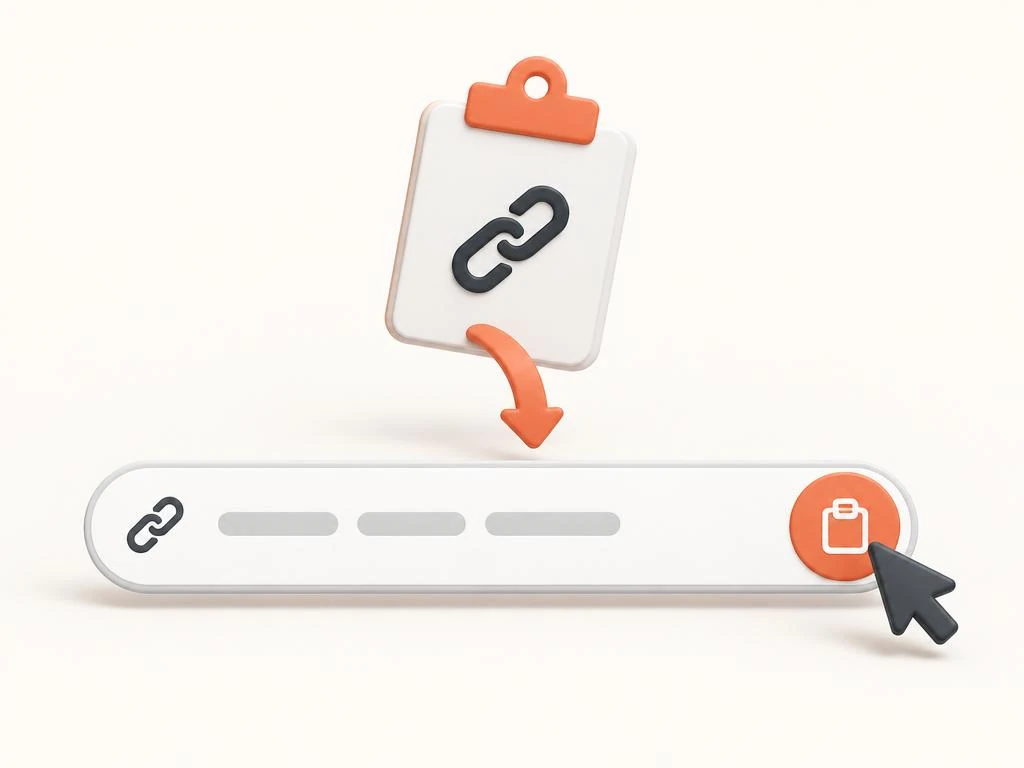
Todos los recortadores y convertidores necesitan un archivo local. La regla es sencilla: primero descarga el video de Instagram y después edítalo. Instagram no proporciona un archivo directo a los editores, así que el primer paso es guardar el video.
Abre la publicación y copia su enlace público. Guarda el MP4 con el Instagram Reels downloader o con la herramienta adecuada al tipo de publicación. El archivo se guarda en tu dispositivo con la resolución que Instagram ofrece públicamente.
Para convertir un video de Instagram a GIF, este archivo es el punto de partida. Conserva intacto el original. Haz cada recorte, GIF y conversión a partir de una copia, para que una edición fallida nunca te haga perder el archivo fuente.
Recorta el video hasta el momento importante
Recortar reduce el clip a los segundos exactos que quieres. Los clips más cortos se convierten más rápido, se comparten con más facilidad y generan GIF más pequeños.
Todas las plataformas incluyen una opción. Recorta videos en iPhone desde Fotos o en Android con los controles de recorte de Google Photos. Toca Editar, arrastra los extremos de la línea de tiempo y guarda un clip nuevo.
Para recortar videos en Windows, abre la aplicación Fotos y elige Recortar. En Mac, usa QuickTime Player; los controles de recorte de QuickTime están en Edición.
Recorta más de lo que parece necesario. Un GIF o clip que empieza medio segundo antes de la acción resulta lento, y cada segundo adicional aumenta el tamaño del archivo.
- iPhone: Fotos, Editar, arrastra los extremos de la línea de tiempo, Guardar como clip nuevo.
- Android: Google Photos, Editar, Recortar, Guardar copia.
- Windows: aplicación Fotos, Recortar, Guardar una copia.
- Mac: QuickTime Player, Edición, Recortar, tiradores amarillos.
Convierte el clip recortado a GIF
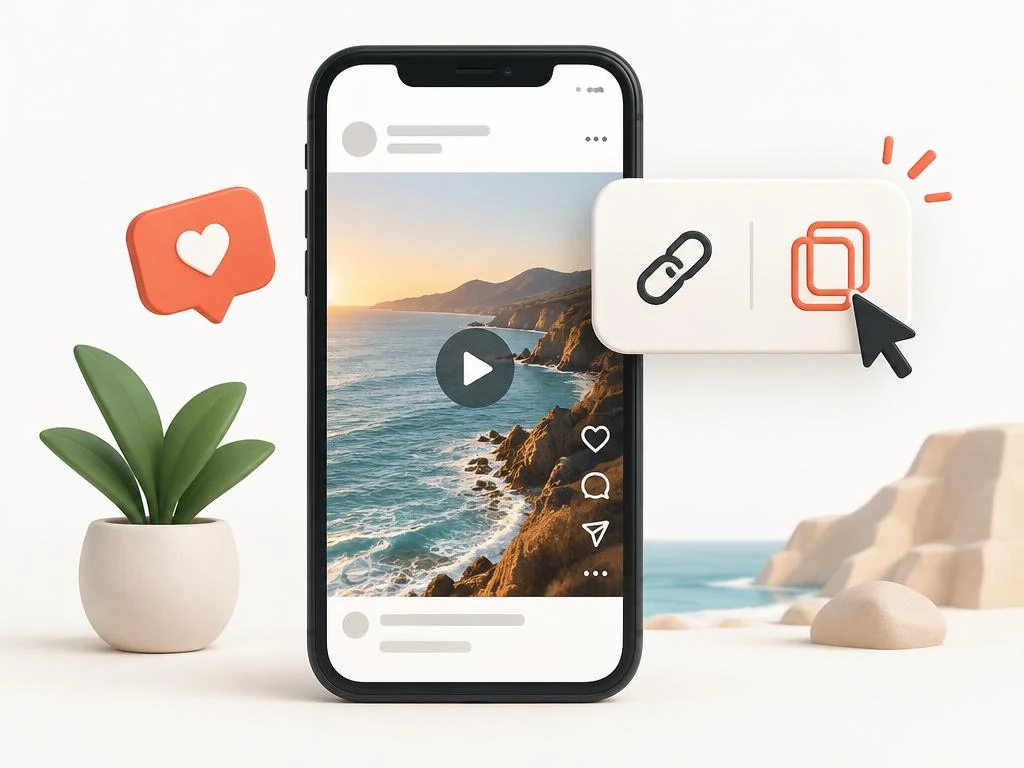
El proceso de video de Instagram a GIF es ideal para momentos de menos de seis segundos que funcionan bien en bucle. Reacciones, demostraciones rápidas y bromas visuales de una línea son opciones clásicas.
Un creador de GIF de Instagram no es más que un convertidor de video a GIF en el navegador. Herramientas como Flixier, Ezgif o Adobe Express aceptan un MP4, permiten definir los puntos de inicio y fin y exportan un GIF. La conversión de MP4 a GIF tarda unos segundos en clips cortos. Sube el clip recortado, elige el tramo que se repetirá y descarga el resultado.
Vigila el tamaño del archivo. Los GIF crecen rápidamente porque el formato almacena cada fotograma. Mantén el clip corto y reduce el ancho a 480 píxeles o menos. Si la herramienta lo permite, acepta menos fotogramas por segundo.
Cuando la calidad sea importante, considera MP4 o WebP. Muchas plataformas que aceptan GIF también admiten videos cortos en bucle, que se ven más nítidos y ocupan una fracción del espacio.
- Mantén el GIF por debajo de seis segundos.
- Redimensiona a 480px de ancho o menos.
- Baja a 15 fotogramas por segundo si la herramienta lo permite.
- Prefiere MP4 en bucle cuando la plataforma lo admita.
Extrae el audio para audiogramas y podcasts
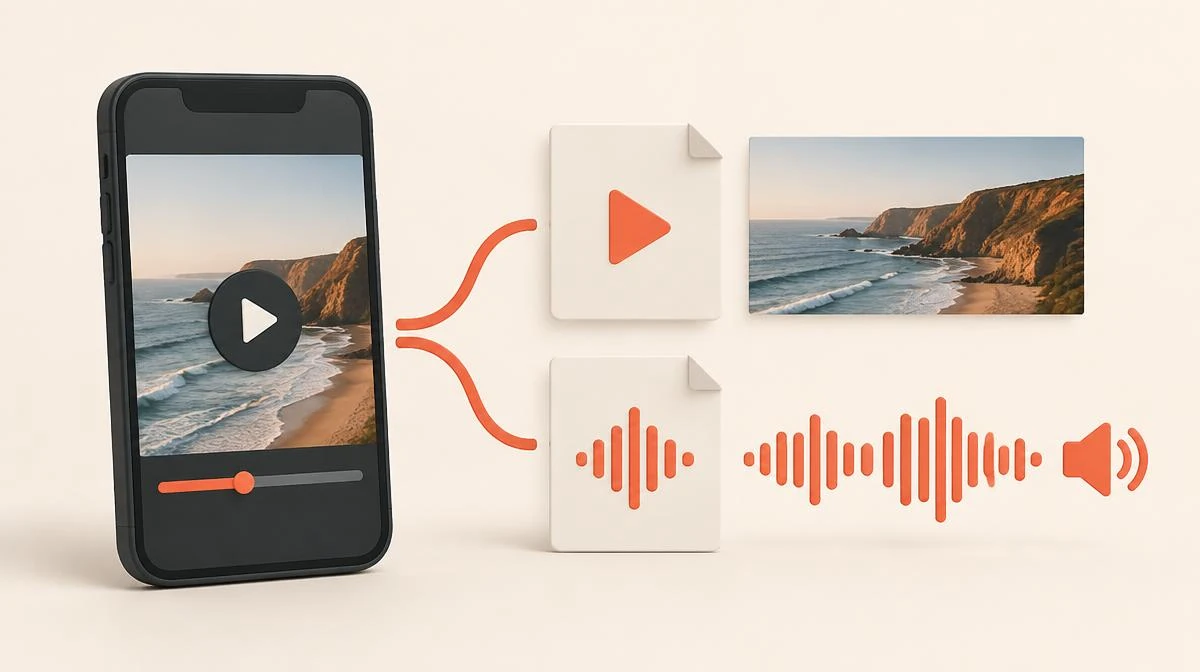
A veces lo importante es el sonido. Una cita, un fragmento de canción o un consejo hablado pueden funcionar por sí solos como archivo de audio.
Guarda directamente la pista de audio con el convertidor de Instagram a MP3 cuando solo necesites el sonido. La herramienta extrae el audio de un enlace de video público y te entrega un MP3, sin necesidad de un archivo de video.
Para crear un audiograma, combina ese MP3 con una imagen fija y una animación de onda sonora. Herramientas gratuitas como Headliner o Canva los integran en un video cuadrado para compartir.
¿Ya tienes el MP4 guardado? La mayoría de los editores pueden extraer localmente el audio de archivos de video, lo que permite mantenerlo todo sin conexión.
Cambia de formato solo cuando sea necesario
El MP4 descargado ya se reproduce en casi todas partes. Convierte el archivo únicamente si una plataforma o herramienta concreta lo rechaza.
Las conversiones de MP4 a WebM y de MP4 a MOV se utilizan con programas de edición, mientras que algunas herramientas antiguas requieren AVI. Convertidores gratuitos como CloudConvert o HandBrake se encargan de estas tareas. HandBrake funciona sin conexión y permite controlar por completo la resolución y la tasa de bits.
Adapta el formato al destino. Las redes sociales requieren MP4 con video H.264 y audio AAC. Las aplicaciones de mensajería suelen limitar el tamaño del archivo, así que reduce la resolución antes de enviarlo.
Evita las conversiones repetidas. Cada nueva codificación reduce un poco la calidad, así que convierte una sola vez desde el archivo original, no desde otra conversión.
| Destino | Mejor formato | Por qué |
|---|---|---|
| Publicación en redes sociales | Formato MP4 (H.264 + AAC) | Compatible en todas partes |
| Chats y mensajería | MP4, resolución reducida | Se mantiene dentro de los límites de tamaño |
| Programas de edición | MOV o MP4 de alta tasa de bits | Conserva la calidad de edición |
| Bucles de reacciones | GIF o MP4 en bucle | GIF para compatibilidad, MP4 para calidad |
Conserva la calidad en cada paso
La pérdida de calidad se produce en tres etapas: la descarga, el recorte y la conversión. Controla cada una y el archivo final conservará su nitidez.
Empieza con el mejor archivo disponible. El descargador ofrece la resolución que Instagram publica, que es el límite máximo para todo lo que sigue.
Cuando sea posible, recorta con herramientas que corten sin volver a codificar. QuickTime y Google Photos guardan copias recortadas sin una recodificación completa en los cortes sencillos.
Convierte a la misma resolución que el original, salvo que el tamaño te obligue a reducirla. Ampliar un video pequeño nunca añade detalle, y reducirlo es la única razón válida para cambiar la resolución.
Edita y comparte dentro de tus derechos
No hay problema en recortar y convertir tu propio contenido. El archivo es tuyo y tú decides cómo usarlo.
Necesitas permiso para reutilizar el contenido de otras personas. Un clip recortado de un video ajeno sigue siendo obra de su autor. Volver a publicarlo sin consentimiento puede dar lugar a una reclamación por derechos de autor.
El uso legítimo es limitado y depende de cada caso. Los comentarios, las críticas y las parodias pueden estar amparados en ocasiones, pero volver a publicar un momento gracioso sin aportar contexto normalmente no lo está.
Si tienes dudas, pregunta al creador. La mayoría responde rápido, y compartir con permiso y atribución es mejor que recibir una solicitud de retirada.
Preguntas frecuentes sobre clips y GIF
¿Cómo convierto un video de Instagram a GIF?
Primero guarda el video como MP4 y recórtalo para que dure menos de seis segundos. Después sube el clip a un convertidor gratuito de GIF como Ezgif o Flixier. Selecciona el tramo que se repetirá y descarga el GIF.
¿Puedo recortar un video de Instagram sin descargarlo primero?
No hay ningún editor práctico que funcione directamente desde un enlace de Instagram. Descarga primero el MP4 y luego recórtalo en la galería del móvil o en un reproductor de escritorio.
¿Por qué el archivo que genera mi convertidor de video a GIF es tan grande?
Los GIF almacenan cada fotograma como una imagen, por lo que el tamaño aumenta con la duración, el ancho y la velocidad de fotogramas. Acorta el clip, reduce el ancho a 480px o baja la velocidad a 15fps.
¿Cómo convierto un video de Instagram solo a audio MP3?
Usa el convertidor de Instagram a MP3 con el enlace del video para guardar directamente el sonido. También puedes extraer el audio de un MP4 descargado con la mayoría de los editores.
¿La conversión reduce la calidad del video?
Cada nueva codificación reduce un poco la calidad. Convierte una sola vez desde el archivo original, conserva la resolución fuente y evita convertir un archivo que ya se haya convertido.
¿Es legal crear un GIF a partir de reels de otras personas?
Solo con el permiso del creador o en un caso claro de uso legítimo, como los comentarios. Volver a publicar como GIF un momento de otra persona sin consentimiento puede dar lugar a una reclamación por derechos de autor.