Nasıl Yapılır Kılavuzları
Instagram Videosunu GIF'e Dönüştürme: Kesme ve Dönüştürme Rehberi

Instagram videosunu GIF'e dönüştürmek, indirilmiş bir MP4 dosyasıyla başlar. Önce videoyu cihazınıza kaydedin, ardından istediğiniz anı kesip ücretsiz bir araçla dönüştürün. Tüm işlem birkaç dakika sürer.
İnsanlar bu işlemi pek çok farklı ifadeyle arar. Instagram videosunu GIF'e dönüştürme veya indirilen bir Reels videosunu kesme gibi aramalar aynı iş akışını anlatır. Bazıları Instagram videosundan bir klip hazırlamak, bazılarıysa podcast sayfası için bir Reels videosunu ses görselleştirmesine dönüştürmek ister. Bu rehber, her seçeneği telefon ve bilgisayar için somut adımlarla ele alır.
Birinci adım: videoyu cihazınıza alın
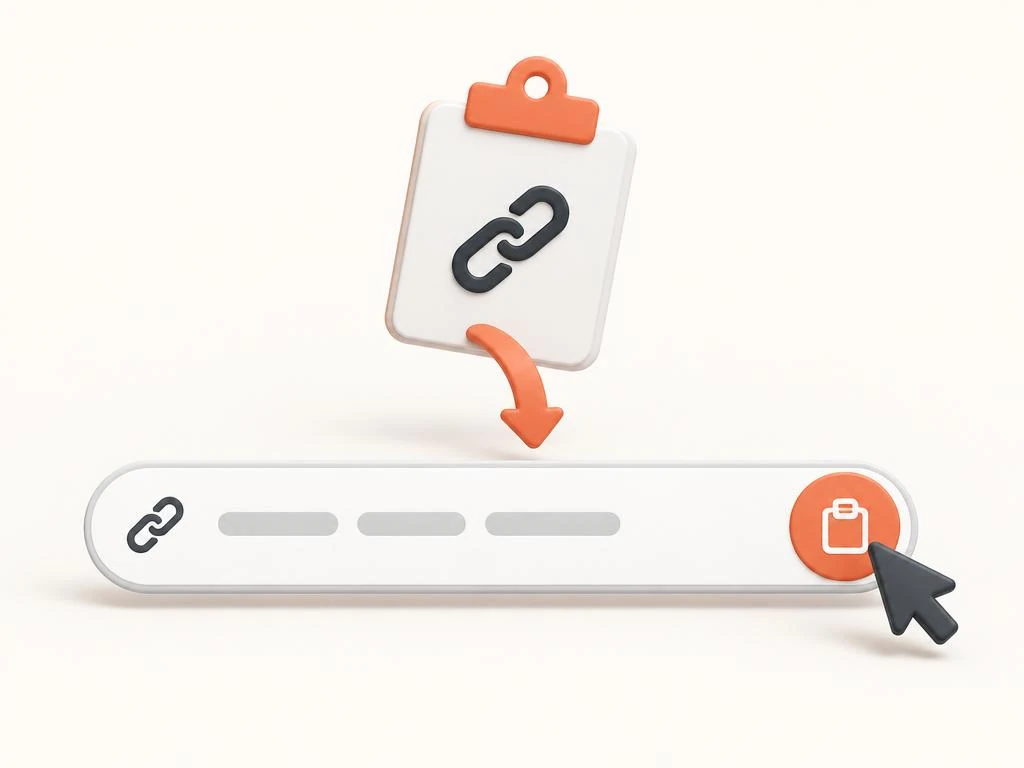
Her kesme ve dönüştürme aracı yerel bir dosyaya ihtiyaç duyar. Kural basit: önce Instagram videosunu indirin, sonra düzenleyin. Instagram düzenleme araçlarına doğrudan bir dosya sunmaz; bu nedenle ilk iş videonun kendisini kaydetmektir.
Gönderiyi açıp herkese açık bağlantısını kopyalayın. MP4'ü Instagram Reels indiricisi veya gönderi türüne uygun araçla kaydedin. Dosya, Instagram'ın herkese açık sunduğu çözünürlükte cihazınıza iner.
Instagram videosunu GIF'e dönüştürme sürecinde başlangıç noktası bu dosyadır. Orijinali olduğu gibi saklayın. Hatalı bir düzenlemenin kaynak dosyanıza zarar vermemesi için her kesme, GIF ve dönüştürme işlemini bir kopya üzerinde yapın.
Videoyu önemli ana göre kesin
Kesme işlemi klibi istediğiniz saniyelere göre ayarlar. Kısa klipler daha hızlı dönüştürülür, daha kolay paylaşılır ve daha küçük GIF'ler oluşturur.
Her platformda yerleşik bir seçenek bulunur. iPhone'da videoyu Fotoğraflar uygulamasında, Android'de ise Google Photos kesme kontrolleriyle kesin. Düzenle'ye dokunun, zaman çizelgesinin uçlarını sürükleyin ve yeni bir klip kaydedin.
Windows kullanıcıları videoyu kesmek için Fotoğraflar uygulamasını açıp Kırp'ı seçer. Mac kullanıcılarıysa QuickTime Player'ı kullanır; QuickTime kesme tutamaçları Düzenle menüsünde görünür.
Gerekli olduğunu düşündüğünüzden biraz daha sıkı kesin. Hareketten yarım saniye önce başlayan bir GIF veya klip ağır hissettirir; eklenen her saniye dosya boyutunu artırır.
- iPhone: Fotoğraflar, Düzenle, zaman çizelgesinin uçlarını sürükleyin, Yeni Klip Olarak Kaydet.
- Android: Google Photos, Düzenle, Kırp, Kopyayı kaydet.
- Windows: Fotoğraflar uygulaması, Kırp, Bir kopyasını kaydet.
- Mac: QuickTime Player, Düzenle, Kırp, sarı tutamaçlar.
Kesilmiş klibi GIF'e dönüştürün
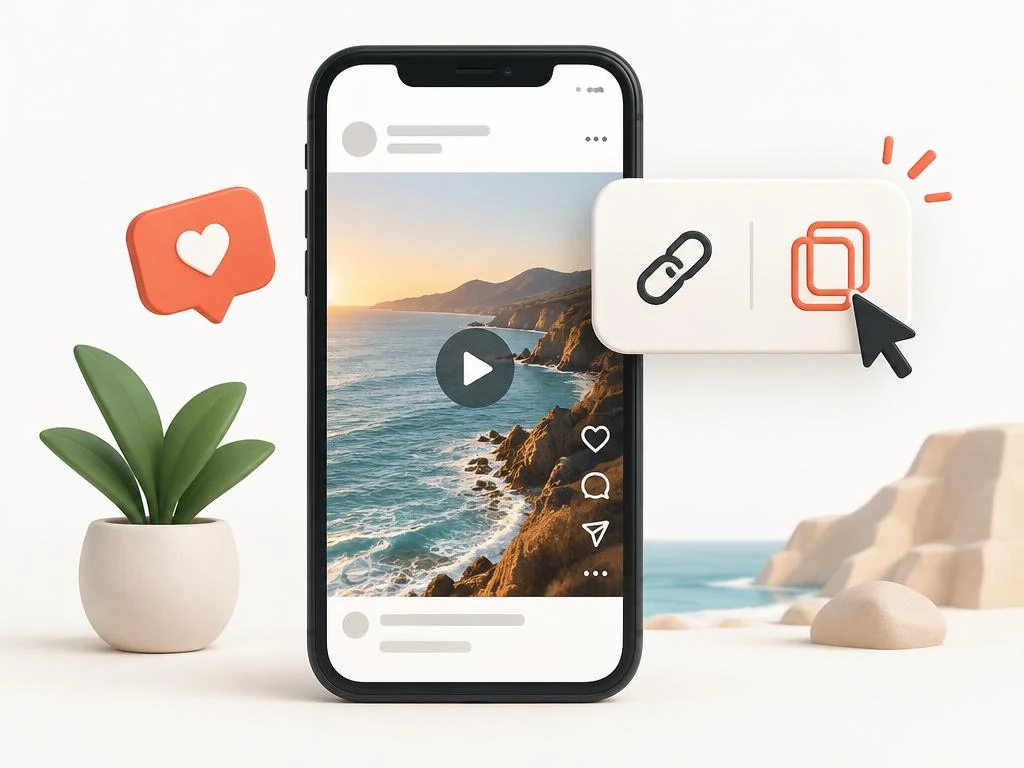
Instagram videosunu GIF'e dönüştürme iş akışı, döngüye uygun altı saniyeden kısa anlar için idealdir. Tepkiler, hızlı gösterimler ve tek cümlelik görsel şakalar klasik örneklerdir.
Instagram GIF oluşturucu, tarayıcıda çalışan bir videodan GIF'e dönüştürücüdür. Flixier, Ezgif veya Adobe Express gibi araçlar MP4 dosyasını kabul eder, başlangıç ve bitiş noktalarını belirlemenize olanak tanır ve GIF olarak dışa aktarır. Kısa bir klibin MP4'ten GIF'e dönüşmesi saniyeler sürer. Kestiğiniz klibi yükleyin, döngü bölümünü belirleyin ve sonucu indirin.
Çıktı boyutuna dikkat edin. GIF biçimi her kareyi sakladığından dosya boyutu hızla büyür. Klibi kısa tutun ve genişliği 480 piksel veya altına indirin. Araç sunuyorsa saniyedeki kare sayısını azaltın.
Kalite önemliyse MP4 veya WebP kullanmayı değerlendirin. GIF kabul eden birçok platform, boyutunun çok küçük bir kısmını kaplayan ve daha net görünen kısa döngülü videoları da kabul eder.
- GIF'i altı saniyenin altında tutun.
- Genişliği 480px veya daha az olacak şekilde yeniden boyutlandırın.
- Araç izin veriyorsa saniyedeki kare sayısını 15fps değerine düşürün.
- Platform destekliyorsa döngülü MP4'ü tercih edin.
Ses görselleştirmeleri ve podcast'ler için ses çıkarın
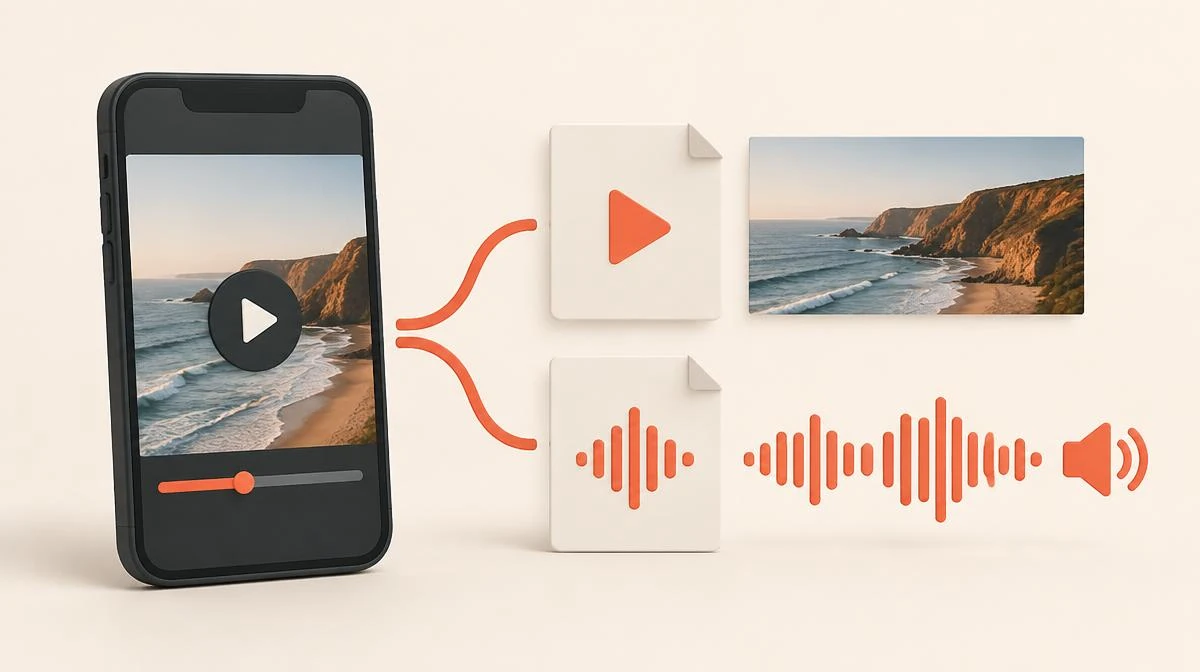
Bazen önemli olan sestir. Bir alıntı, şarkı bölümü veya sözlü bir ipucu tek başına ses dosyası olarak kullanılabilir.
Yalnızca sese ihtiyacınız varsa Instagram’dan MP3’e dönüştürücü ses parçasını doğrudan kaydedin. Araç, herkese açık video bağlantısından sesi alıp video dosyası gerektirmeden MP3 olarak sunar.
Bir ses görselleştirmesi için bu MP3'ü sabit bir görsel ve dalga biçimi animasyonuyla birleştirin. Headliner veya Canva gibi ücretsiz araçlar bunları paylaşılabilir kare bir videoya dönüştürür.
MP4'ü zaten kaydettiniz mi? Çoğu düzenleyici video dosyalarından sesi yerel olarak çıkarabilir; böylece her şey çevrimdışı kalır.
Biçimleri yalnızca gerektiğinde değiştirin
İndirilen MP4 zaten neredeyse her yerde oynatılır. Yalnızca belirli bir platform veya araç dosyayı kabul etmediğinde dönüştürün.
Düzenleme yazılımları için MP4'ten WebM'e ve MP4'ten MOV'a dönüştürme gerekebilir; bazı eski araçlar ise AVI ister. CloudConvert veya HandBrake gibi ücretsiz dönüştürücüler bu işleri halleder. HandBrake çevrimdışı çalışır ve çözünürlükle bit hızı üzerinde tam denetim sağlar.
Hedef biçimi kullanım yerine göre belirleyin. Sosyal platformlar H.264 video ve AAC ses içeren MP4 ister. Mesajlaşma uygulamaları dosya boyutunu genellikle sınırlar; bu yüzden göndermeden önce çözünürlüğü düşürün.
Tekrarlanan dönüştürmelerden kaçının. Her yeniden kodlama kaliteden biraz götürür; bu nedenle dönüştürülmüş bir dosyayı tekrar dönüştürmek yerine orijinal dosyadan bir kez dönüştürün.
| Hedef | En iyi format | Neden |
|---|---|---|
| Sosyal medyada yeniden paylaşım | MP4 (H.264 + AAC) | Her yerde kabul edilir |
| Sohbet ve mesajlaşma | MP4, düşürülmüş çözünürlük | Boyut sınırlarının altında kalır |
| Düzenleme yazılımı | MOV veya yüksek bit hızlı MP4 | Düzenleme kalitesini korur |
| Tepki döngüleri | GIF veya döngülü MP4 | Uyumluluk için GIF, kalite için MP4 |
Her adımda kaliteyi koruyun
Kalite kaybı üç aşamada ortaya çıkar: indirme, kesme ve dönüştürme. Her birini kontrol ederseniz son dosya net kalır.
Mevcut en iyi dosyayla başlayın. İndirici, Instagram'ın herkese açık sunduğu çözünürlüğü sağlar; sonraki tüm işlemler için üst sınır budur.
Mümkün olduğunda yeniden kodlamadan kesen araçları kullanın. QuickTime ve Google Photos, basit kesmelerde kliplerin kopyalarını tam yeniden kodlama yapmadan kaydeder.
Dosya boyutu düşürmenizi gerektirmedikçe kaynakla aynı çözünürlükte dönüştürün. Küçük bir videoyu büyütmek hiçbir zaman ayrıntı eklemez; çözünürlüğü değiştirmek için geçerli tek neden küçültmektir.
Haklarınız çerçevesinde düzenleyin ve paylaşın
Kendi içeriğinizi kesip dönüştürmeniz her zaman uygundur. Dosya sizindir ve nasıl kullanacağınıza siz karar verirsiniz.
Başkalarının içeriğini yeniden kullanmadan önce izin alın. Başkasının videosundan kesilmiş bir klip de hâlâ o kişiye aittir. İzin almadan yeniden paylaşmak telif hakkı şikâyetine yol açabilir.
Adil kullanımın kapsamı dardır ve koşullara bağlıdır. Yorum, eleştiri ve parodi bazen bu kapsama girer; ancak bağlam eklemeden komik bir anı yeniden paylaşmak genellikle girmez.
Emin değilseniz içerik üreticisine sorun. Çoğu hızlı yanıt verir; izin alıp kaynak belirterek paylaşmak, içeriğin kaldırılmasından iyidir.
Klipler ve GIF'ler hakkında sık sorulan sorular
Instagram videosunu GIF'e nasıl dönüştürürüm?
Önce videoyu MP4 olarak kaydedip altı saniyenin altına kesin. Ardından klibi Ezgif veya Flixier gibi ücretsiz bir GIF dönüştürücüsüne yükleyin. Döngü bölümünü belirleyip GIF'i indirin.
Instagram videosunu önce indirmeden kesebilir miyim?
Instagram bağlantısı üzerinden doğrudan çalışan kullanışlı bir düzenleyici yoktur. Önce MP4'ü indirin, ardından telefonunuzun galeri uygulamasında veya masaüstü oynatıcıda kesin.
Videodan GIF'e dönüştürücümün çıktısı neden bu kadar büyük?
GIF her kareyi görüntü olarak saklar; bu nedenle boyut, süre, genişlik ve kare hızıyla birlikte artar. Klibi kısaltın, genişliği 480px değerine indirin veya kare hızını 15fps seviyesine düşürün.
Instagram videosunu yalnızca MP3 sese nasıl dönüştürürüm?
Sesi doğrudan kaydetmek için video bağlantısıyla Instagram'dan MP3'e dönüştürücüyü kullanın. Ayrıca çoğu düzenleyiciyle indirilmiş bir MP4'ten ses çıkarabilirsiniz.
Dönüştürme videoda kalite kaybına yol açar mı?
Her yeniden kodlama kaliteden biraz götürür. Orijinal dosyadan bir kez dönüştürün, kaynak çözünürlüğünü koruyun ve daha önce dönüştürülmüş bir dosyayı tekrar dönüştürmeyin.
Başkalarının videolarından Reels'i GIF'e dönüştürmek yasal mı?
Yalnızca içerik üreticisinin izniyle veya yorum gibi açık bir adil kullanım durumu varsa. Başkasının anını izinsiz GIF olarak yeniden paylaşmak telif hakkı şikâyeti riski taşır.