使い方ガイド
Instagram動画をGIFに:トリミングと変換ガイド

Instagram動画からGIFへの変換は、MP4ファイルのダウンロードから始まります。まず動画を端末に保存し、必要な場面を切り取って無料ツールで変換します。作業は数分で完了します。
この作業はさまざまな言葉で検索されています。「Instagram動画をGIFに変換」「ダウンロードしたリールをトリミング」といった検索語は、同じ手順を指しています。Instagram動画からクリップを作りたい人もいれば、リールをポッドキャストページ用のオーディオグラムにしたい人もいます。このガイドでは、スマートフォンとパソコンでの具体的な方法を説明します。
手順1:動画を端末に保存する
トリミングや変換にはローカルファイルが必要です。ルールは簡単。まずInstagram動画をダウンロードし、それから編集します。Instagramは編集用の直接ファイルを提供しないため、最初に動画そのものを保存します。
投稿を開いて公開リンクをコピーします。 Instagram Reelsダウンローダー または投稿の種類に合ったツールでMP4を保存します。ファイルはInstagramが公開している解像度で端末に保存されます。
Instagram動画をGIFにする際、このファイルが出発点になります。元データはそのまま残し、トリミングやGIF化、変換はすべてコピーで行いましょう。編集に失敗しても元ファイルを失わずに済みます。
必要な場面だけを切り取る
トリミングでは、必要な秒数だけを正確に切り出します。短いクリップは変換が速く、共有しやすく、GIFのサイズも小さくなります。
どのプラットフォームにも標準機能があります。iPhoneでは「写真」アプリで、AndroidではGoogle Photosのトリミング機能で動画を編集できます。「編集」をタップし、タイムラインの両端をドラッグして、新しいクリップを保存します。
Windowsで動画をトリミングするには、「フォト」アプリを開いて「トリミング」を選びます。MacではQuickTime Playerを使い、「編集」メニューからQuickTimeのトリミングハンドルを表示します。
必要だと思う以上にきっちり切り取りましょう。動きの始まる0.5秒前から始まるGIFやクリップは間延びして見え、余分な秒数ごとにファイルサイズも増えます。
- iPhone:「写真」、「編集」、タイムラインの両端をドラッグ、「新規クリップとして保存」。
- Android:Google Photos、「編集」、「トリミング」、「コピーを保存」。
- Windows:「フォト」アプリ、「トリミング」、「コピーを保存」。
- Mac:QuickTime Player、「編集」、「トリミング」、黄色のハンドル。
トリミングしたクリップをGIFに変換する
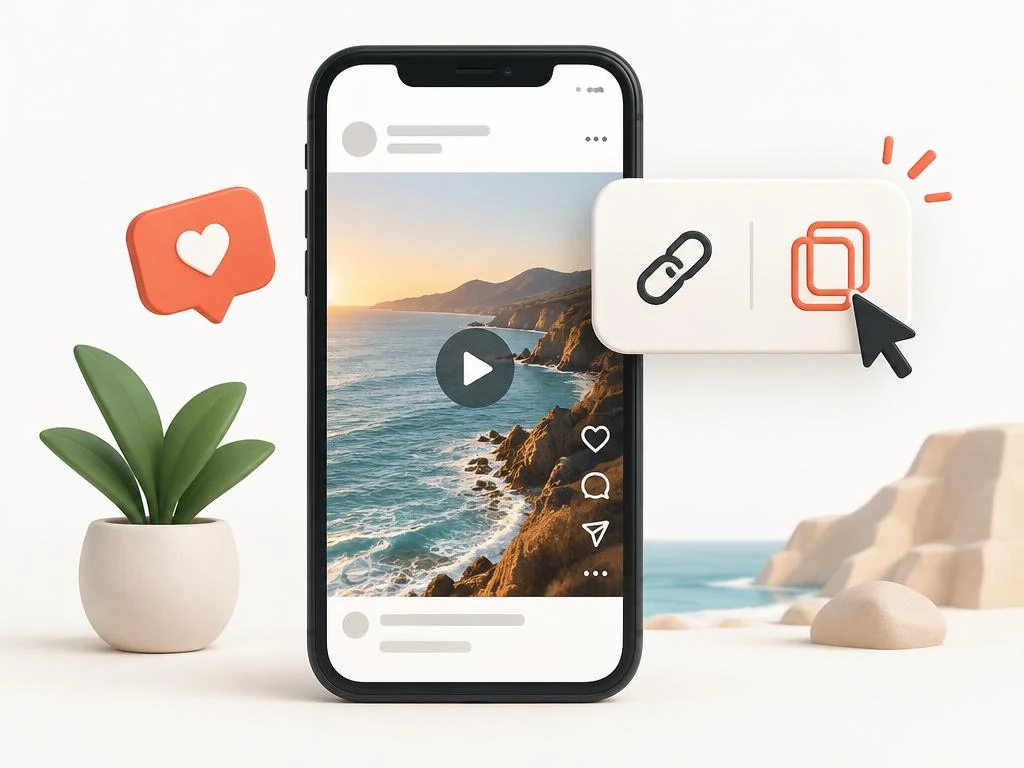
Instagram動画からGIFへの変換は、6秒未満で自然にループする場面に適しています。リアクション、短いデモ、一言のビジュアルジョークなどが定番です。
Instagram用GIF作成ツールは、ブラウザーで使える動画からGIFへのコンバーターです。Flixier、Ezgif、Adobe ExpressなどはMP4を読み込み、開始点と終了点を指定してGIFを書き出せます。短いクリップならMP4からGIFへの変換は数秒です。トリミングしたクリップをアップロードし、ループ範囲を指定して結果をダウンロードします。
出力サイズに注意しましょう。GIFはすべてのフレームを保存するため、すぐに容量が大きくなります。クリップを短くし、幅を480px以下にしてください。ツールで設定できる場合は、フレームレートも下げましょう。
画質が重要ならMP4やWebPも検討してください。GIFを受け付ける多くのプラットフォームは短いループ動画にも対応しており、容量を大幅に抑えながら、より鮮明に表示できます。
- GIFは6秒未満にしましょう。
- 幅を480px以下に縮小します。
- ツールで設定できる場合は15fpsに下げます。
- プラットフォームが対応していれば、ループMP4を優先しましょう。
オーディオグラムやポッドキャスト用に音声を抽出する
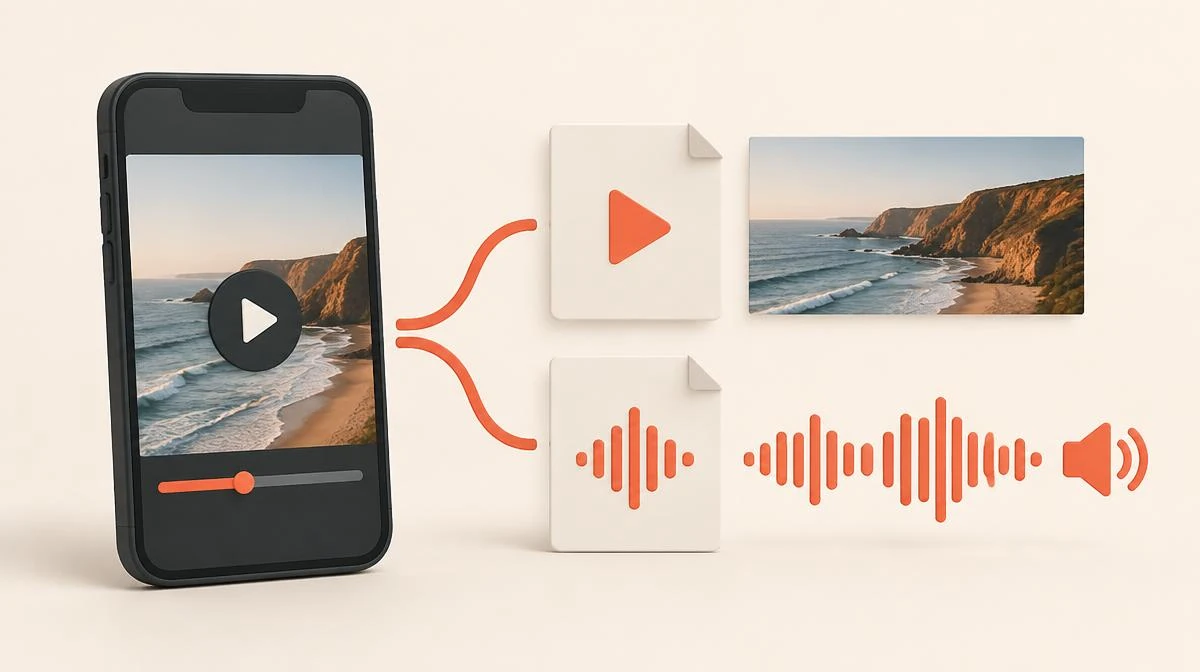
音が主役のこともあります。引用、曲の一部、話し言葉のアドバイスは、音声ファイルとして単独で使えます。
音声だけが必要なら、 InstagramからMP3への変換ツール で音声トラックを直接保存します。公開動画リンクから音声を抽出してMP3を作成するため、動画ファイルは不要です。
オーディオグラムを作るには、MP3に静止画像と波形アニメーションを組み合わせます。HeadlinerやCanvaなどの無料ツールで、共有しやすい正方形の動画にできます。
MP4をすでに保存していますか?多くの編集ソフトは動画ファイルから音声をローカルで抽出できるため、すべてオフラインで作業できます。
必要な場合にだけ形式を変更する
ダウンロードしたMP4は、ほぼどこでも再生できます。特定のプラットフォームやツールでファイルが拒否された場合にだけ変換しましょう。
編集ソフトではMP4からWebMやMOVへの変換が必要になることがあり、古いツールではAVIが求められる場合もあります。CloudConvertやHandBrakeなどの無料コンバーターが便利です。HandBrakeはオフラインで動作し、解像度やビットレートを細かく調整できます。
用途に合わせて形式を選びましょう。SNSでは、H.264動画とAAC音声を含むMP4が適しています。メッセージアプリにはファイルサイズの上限があることが多いため、送信前に解像度を下げましょう。
変換を繰り返さないようにしましょう。再エンコードのたびに画質が少しずつ低下するため、変換済みファイルではなく元ファイルから一度だけ変換します。
| 用途 | 最適な形式 | 理由 |
|---|---|---|
| SNSへの再投稿 | MP4 (H.264 + AAC) | 幅広く対応 |
| チャット・メッセージ | MP4、解像度を縮小 | サイズ制限内に収まる |
| 編集ソフト | MOVまたは高ビットレートのMP4 | 編集時の画質を維持 |
| リアクションのループ | GIFまたはループMP4 | 互換性ならGIF、画質ならMP4 |
すべての工程で画質を保つ
ダウンロード、トリミング、変換の3段階で画質が低下します。それぞれを適切に管理すれば、最終ファイルの鮮明さを保てます。
入手できる中で最良のファイルから始めましょう。ダウンローダーが取得できるのはInstagramが公開している解像度までで、それが以降の品質の上限になります。
可能であれば、再エンコードせずに切り取れるツールを使いましょう。QuickTimeとGoogle Photosは、簡単なトリミングなら完全な再エンコードをせずにコピーを保存できます。
サイズの都合で解像度を下げる必要がない限り、元と同じ解像度で変換します。小さな動画を拡大しても細部は増えません。解像度を変更する正当な理由は、縮小が必要な場合です。
権利の範囲内で編集・共有する
自分のコンテンツをトリミングして変換するのは問題ありません。ファイルはあなたのもので、使い方も自由に選べます。
他人のコンテンツを再利用するには、事前の許可が必要です。他人の動画を一部切り取っても、その作品であることに変わりはありません。無断で再投稿すると、著作権侵害の申し立てを受ける可能性があります。
フェアユースの適用範囲は狭く、個々の事情によって判断されます。解説、批評、パロディが該当する場合もありますが、文脈を加えずに面白い場面を再投稿するだけでは、通常該当しません。
迷ったら制作者に確認しましょう。多くの人はすぐに返事をくれます。許可を得てクレジットを付けて共有するほうが、削除を求められるより安心です。
クリップやGIFに関するよくある質問
Instagram動画をGIFに変換するには?
まず動画をMP4で保存し、6秒未満にトリミングします。次にEzgifやFlixierなどの無料GIFコンバーターにアップロードします。ループ範囲を設定してGIFをダウンロードします。
ダウンロードせずにInstagram動画をトリミングできますか?
Instagramのリンクから直接編集できる実用的なエディターはありません。まずMP4をダウンロードし、スマートフォンのギャラリーアプリまたはパソコンのプレーヤーでトリミングしてください。
動画から変換したGIFのサイズが大きすぎるのはなぜですか?
GIFは各フレームを画像として保存するため、長さ、幅、フレームレートに応じてサイズが大きくなります。クリップを短くするか、幅を480pxに縮小するか、フレームレートを15fpsに下げてください。
Instagram動画から音声だけをMP3にするには?
動画リンクを使ってInstagramからMP3へのコンバーターで音声を直接保存します。ダウンロード済みのMP4から、ほとんどの編集ソフトで音声を抽出することもできます。
変換すると動画の画質は落ちますか?
再エンコードのたびに画質は少し低下します。元ファイルから一度だけ変換し、元の解像度を保ち、すでに変換したファイルの再変換は避けましょう。
他人の動画からリールをGIFにするのは合法ですか?
制作者の許可を得ている場合、または解説など明確なフェアユースに該当する場合に限られます。他人の場面を無断でGIFとして再投稿すると、著作権侵害の申し立てを受けるおそれがあります。