คู่มือวิธีทำ
วิดีโอ Instagram เป็น GIF: วิธีตัดและแปลงไฟล์

การแปลงวิดีโอ Instagram เป็น GIF เริ่มจากการดาวน์โหลดไฟล์ MP4 บันทึกวิดีโอลงในอุปกรณ์ก่อน จากนั้นตัดช่วงที่ต้องการแล้วแปลงด้วยเครื่องมือฟรี ทั้งหมดใช้เวลาเพียงไม่กี่นาที
ผู้คนค้นหาวิธีทำงานนี้ด้วยคำหลายแบบ เช่น แปลงวิดีโอ Instagram เป็น GIF หรือตัดรีลที่ดาวน์โหลดมา ซึ่งหมายถึงขั้นตอนเดียวกัน บางคนต้องการทำคลิปจากวิดีโอ Instagram ส่วนบางคนอยากเปลี่ยนรีลเป็นออดิโอแกรมสำหรับหน้าพอดแคสต์ คู่มือนี้อธิบายแต่ละวิธีอย่างชัดเจน ทั้งบนโทรศัพท์และคอมพิวเตอร์
ขั้นตอนที่หนึ่ง: บันทึกวิดีโอลงในอุปกรณ์
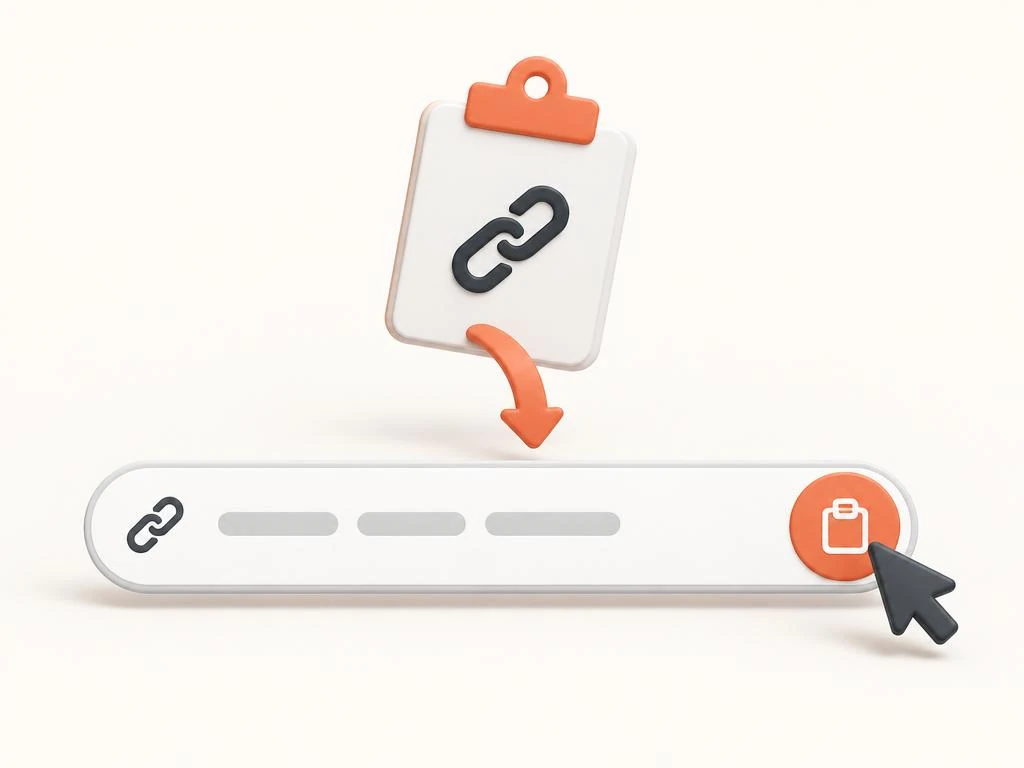
เครื่องมือตัดและแปลงไฟล์ทุกตัวต้องใช้ไฟล์ที่บันทึกไว้ในอุปกรณ์ หลักการง่ายๆ คือดาวน์โหลดวิดีโอ Instagram ก่อนแล้วค่อยแก้ไข Instagram ไม่มีไฟล์ให้โปรแกรมตัดต่อโดยตรง ดังนั้นสิ่งแรกที่ต้องทำคือบันทึกวิดีโอ
เปิดโพสต์แล้วคัดลอกลิงก์สาธารณะ บันทึก MP4 ด้วย เครื่องมือดาวน์โหลด Instagram Reels หรือเครื่องมือที่เหมาะกับประเภทโพสต์ ไฟล์จะถูกบันทึกลงอุปกรณ์ตามความละเอียดที่ Instagram เผยแพร่ต่อสาธารณะ
การทำวิดีโอ Instagram เป็น GIF เริ่มต้นจากไฟล์นี้ เก็บไฟล์ต้นฉบับไว้โดยไม่แก้ไข และใช้สำเนาสำหรับการตัด ทำ GIF และแปลงไฟล์ทุกครั้ง เพื่อให้การแก้ไขที่ผิดพลาดไม่ทำให้ไฟล์ต้นฉบับเสียหาย
ตัดวิดีโอให้เหลือเฉพาะช่วงสำคัญ
การตัดช่วยเลือกช่วงเวลาในคลิปได้อย่างแม่นยำ คลิปที่สั้นกว่าจะแปลงได้เร็ว แชร์ง่ายกว่า และทำให้ GIF มีขนาดเล็กลง
ทุกแพลตฟอร์มมีเครื่องมือในตัวสำหรับตัดวิดีโอ บน iPhone ให้ตัดในแอปรูปภาพ ส่วน Android ใช้เครื่องมือตัดของ Google Photos แตะแก้ไข ลากปลายทั้งสองด้านของไทม์ไลน์ แล้วบันทึกเป็นคลิปใหม่
หากใช้ Windows ให้เปิดแอปรูปภาพแล้วเลือกตัด หากใช้ Mac ให้ตัดวิดีโอด้วย QuickTime Player โดยจะพบตัวควบคุมการตัดในเมนูแก้ไข
ตัดให้กระชับกว่าที่คิดว่าเหมาะสม GIF หรือคลิปที่เริ่มก่อนเหตุการณ์ครึ่งวินาทีจะดูอืด และทุกวินาทีที่เพิ่มขึ้นทำให้ไฟล์ใหญ่ขึ้น
- iPhone: เปิดรูปภาพ แตะแก้ไข ลากปลายไทม์ไลน์ แล้วบันทึกเป็นคลิปใหม่
- Android: เปิด Google Photos แตะแก้ไข เลือกตัด แล้วบันทึกสำเนา
- Windows: เปิดแอปรูปภาพ เลือกตัด แล้วบันทึกสำเนา
- Mac: เปิด QuickTime Player เลือกแก้ไข แล้วเลือกตัด จากนั้นปรับจุดจับสีเหลือง
แปลงคลิปที่ตัดแล้วเป็น GIF
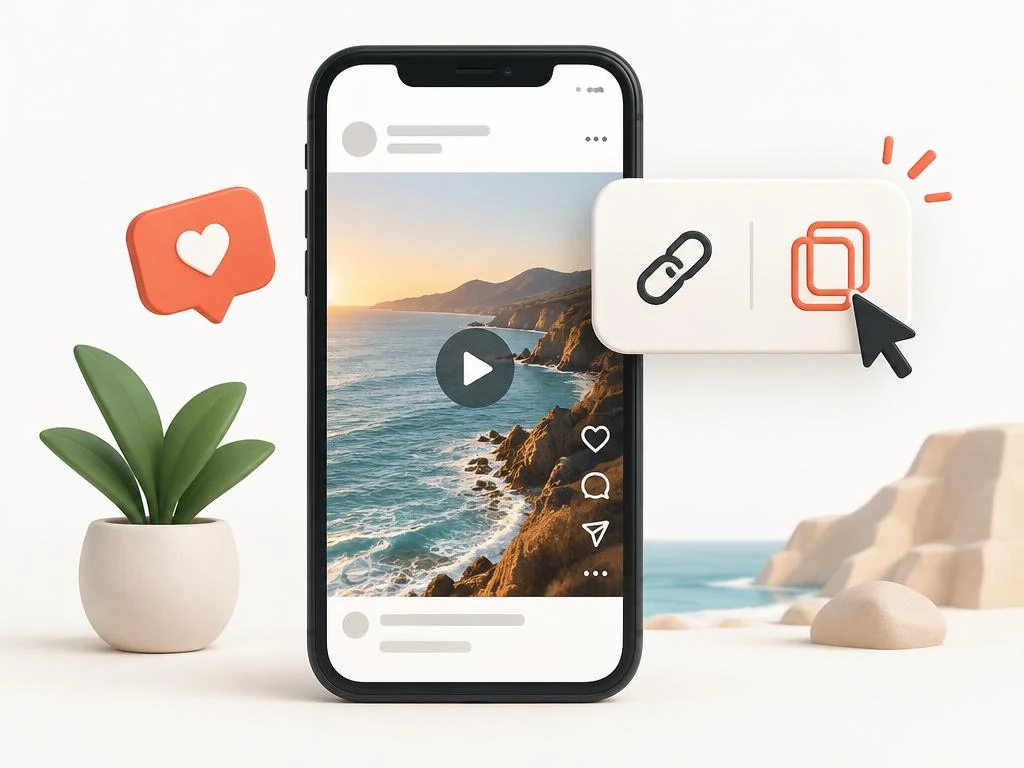
วิธีแปลงวิดีโอ Instagram เป็น GIF เหมาะกับช่วงเวลาสั้นกว่า 6 วินาทีที่เล่นวนได้ดี เช่น ปฏิกิริยา การสาธิตสั้นๆ และมุกภาพที่เข้าใจได้ในประโยคเดียว
เครื่องมือทำ GIF จาก Instagram ก็คือโปรแกรมแปลงวิดีโอเป็น GIF บนเบราว์เซอร์ เครื่องมืออย่าง Flixier, Ezgif หรือ Adobe Express รับไฟล์ MP4 ให้กำหนดจุดเริ่มต้นและจุดสิ้นสุด แล้วส่งออกเป็น GIF ได้ คลิปสั้นๆ ใช้เวลาแปลง MP4 เป็น GIF เพียงไม่กี่วินาที อัปโหลดคลิปที่ตัดแล้ว กำหนดช่วงเล่นวน แล้วดาวน์โหลดไฟล์
ตรวจดูขนาดไฟล์ผลลัพธ์ GIF มีขนาดเพิ่มขึ้นอย่างรวดเร็วเพราะจัดเก็บทุกเฟรม ควรใช้คลิปสั้นและลดความกว้างเหลือไม่เกิน 480 พิกเซล หากเครื่องมือมีตัวเลือก ให้ลดจำนวนเฟรมต่อวินาทีด้วย
หากให้ความสำคัญกับคุณภาพ ลองใช้ MP4 หรือ WebP แทน หลายแพลตฟอร์มที่รองรับ GIF ก็รองรับวิดีโอสั้นที่เล่นวนได้เช่นกัน ซึ่งคมชัดกว่าและมีขนาดไฟล์เพียงเศษเสี้ยว
- จำกัด GIF ให้สั้นกว่า 6 วินาที
- ปรับความกว้างให้เหลือ 480px หรือน้อยกว่า
- ลดเหลือ 15fps หากเครื่องมือรองรับ
- เลือกใช้ MP4 แบบเล่นวนหากแพลตฟอร์มรองรับ
แยกเสียงสำหรับออดิโอแกรมและพอดแคสต์
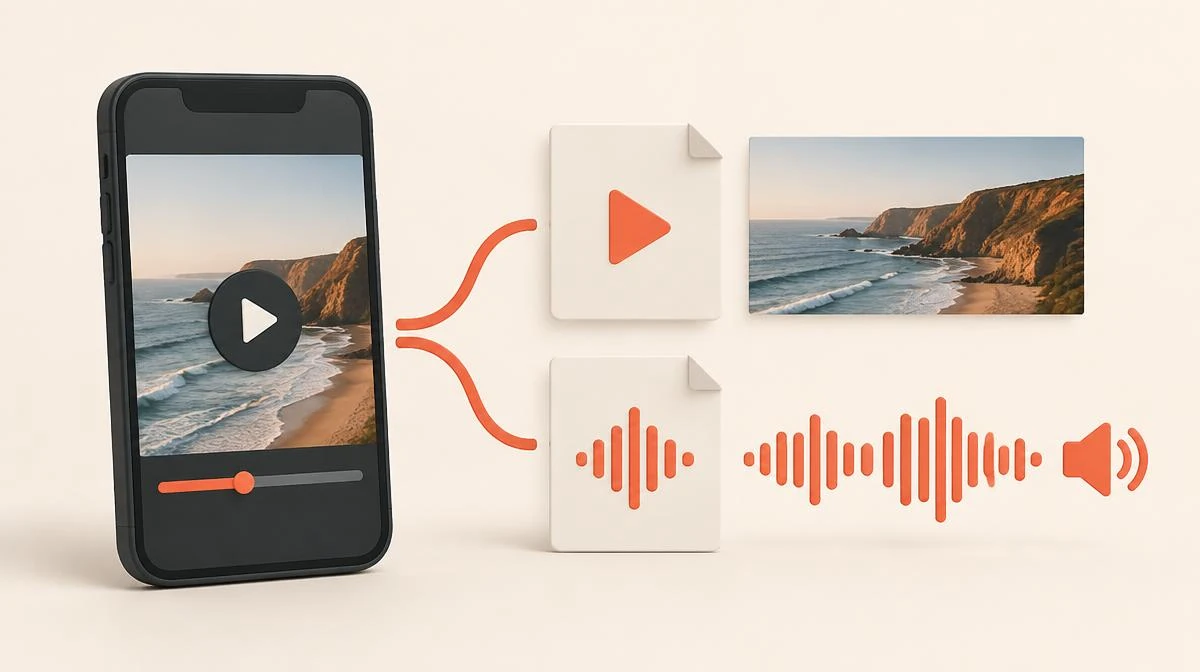
บางครั้งเสียงคือสิ่งสำคัญ คำพูดที่ยกมา ท่อนเพลงสั้นๆ หรือคำแนะนำที่พูดออกมา สามารถนำไปใช้เป็นไฟล์เสียงเดี่ยวได้
หากต้องการเฉพาะเสียง ให้บันทึกแทร็กเสียงโดยตรงด้วย เครื่องมือแปลง Instagram เป็น MP3 เครื่องมือจะดึงเสียงจากลิงก์วิดีโอสาธารณะแล้วส่งไฟล์ MP3 ให้ โดยไม่ต้องใช้ไฟล์วิดีโอ
หากต้องการทำออดิโอแกรม ให้นำ MP3 มารวมกับภาพนิ่งและภาพเคลื่อนไหวรูปคลื่นเสียง เครื่องมือฟรีอย่าง Headliner หรือ Canva ช่วยรวมองค์ประกอบเหล่านี้เป็นวิดีโอสี่เหลี่ยมจัตุรัสที่แชร์ได้
บันทึก MP4 ไว้แล้วใช่ไหม โปรแกรมตัดต่อส่วนใหญ่แยกเสียงจากไฟล์วิดีโอในอุปกรณ์ได้ ทำให้ทำงานทุกขั้นตอนได้โดยไม่ต้องออนไลน์
เปลี่ยนรูปแบบไฟล์เฉพาะเมื่อจำเป็น
MP4 ที่ดาวน์โหลดมาสามารถเล่นได้แทบทุกที่ ให้แปลงไฟล์เฉพาะเมื่อแพลตฟอร์มหรือเครื่องมือบางอย่างไม่รองรับเท่านั้น
โปรแกรมตัดต่ออาจต้องใช้ไฟล์ที่แปลงจาก MP4 เป็น WebM หรือ MOV ส่วนเครื่องมือรุ่นเก่าบางตัวต้องใช้ AVI เครื่องมือแปลงฟรีอย่าง CloudConvert หรือ HandBrake จัดการงานเหล่านี้ได้ HandBrake ทำงานแบบออฟไลน์และให้ควบคุมความละเอียดกับบิตเรตได้อย่างเต็มที่
เลือกรูปแบบให้เหมาะกับปลายทาง แพลตฟอร์มโซเชียลต้องการ MP4 ที่ใช้วิดีโอ H.264 และเสียง AAC แอปส่งข้อความมักจำกัดขนาดไฟล์ จึงควรลดความละเอียดก่อนส่ง
หลีกเลี่ยงการแปลงซ้ำ การเข้ารหัสใหม่แต่ละครั้งทำให้คุณภาพลดลงเล็กน้อย จึงควรแปลงจากไฟล์ต้นฉบับเพียงครั้งเดียว แทนการนำไฟล์ที่แปลงแล้วมาแปลงซ้ำ
| จุดหมาย | รูปแบบที่ดีที่สุด | เหตุผล |
|---|---|---|
| โพสต์ซ้ำบนโซเชียลมีเดีย | MP4 (H.264 + AAC) | รองรับได้แทบทุกแพลตฟอร์ม |
| แชตและส่งข้อความ | MP4 ความละเอียดลดลง | ไม่เกินขีดจำกัดขนาดไฟล์ |
| โปรแกรมตัดต่อ | MOV หรือ MP4 บิตเรตสูง | คงคุณภาพสำหรับการตัดต่อ |
| คลิปปฏิกิริยาแบบเล่นวน | GIF หรือ MP4 แบบเล่นวน | ใช้ GIF เพื่อความเข้ากันได้ และใช้ MP4 เพื่อคุณภาพ |
รักษาคุณภาพในทุกขั้นตอน
คุณภาพอาจลดลงในสามขั้นตอน ได้แก่ การดาวน์โหลด การตัด และการแปลง ควบคุมแต่ละขั้นตอนให้ดี แล้วไฟล์สุดท้ายจะยังคมชัด
เริ่มจากไฟล์ที่มีคุณภาพดีที่สุด โปรแกรมดาวน์โหลดจะดึงไฟล์ตามความละเอียดที่ Instagram เผยแพร่ต่อสาธารณะ ซึ่งเป็นขีดจำกัดสูงสุดของคุณภาพในขั้นตอนต่อๆ ไป
หากทำได้ ให้ใช้เครื่องมือที่ตัดวิดีโอโดยไม่เข้ารหัสใหม่ QuickTime และ Google Photos สามารถบันทึกสำเนาที่ตัดแล้วโดยไม่ต้องเข้ารหัสใหม่ทั้งไฟล์ สำหรับการตัดแบบง่ายๆ
แปลงไฟล์ด้วยความละเอียดเดียวกับต้นฉบับ เว้นแต่จำเป็นต้องลดขนาดไฟล์ การขยายวิดีโอขนาดเล็กไม่ช่วยเพิ่มรายละเอียด และการลดความละเอียดเป็นเหตุผลที่เหมาะสมเพียงข้อเดียวในการเปลี่ยนความละเอียด
แก้ไขและแชร์โดยเคารพสิทธิ์
การตัดและแปลงเนื้อหาของคุณเองทำได้เสมอ ไฟล์เป็นของคุณ และคุณเลือกวิธีใช้งานได้เอง
ต้องได้รับอนุญาตก่อนนำเนื้อหาของผู้อื่นไปใช้ซ้ำ คลิปที่ตัดจากวิดีโอของคนอื่นก็ยังเป็นผลงานของเจ้าของเดิม การโพสต์ซ้ำโดยไม่ได้รับความยินยอมอาจทำให้ถูกแจ้งละเมิดลิขสิทธิ์
หลักการใช้งานโดยชอบมีขอบเขตจำกัดและขึ้นอยู่กับข้อเท็จจริงเฉพาะกรณี การแสดงความคิดเห็น วิจารณ์ หรือล้อเลียนอาจเข้าข่ายในบางครั้ง แต่การโพสต์ซ้ำช่วงตลกๆ โดยไม่เพิ่มบริบทมักไม่เข้าข่าย
หากไม่แน่ใจ ให้สอบถามผู้สร้างก่อน ส่วนใหญ่ตอบกลับอย่างรวดเร็ว และการแชร์โดยได้รับอนุญาตพร้อมระบุเครดิตย่อมดีกว่าการถูกลบโพสต์
คำถามที่พบบ่อยเกี่ยวกับคลิปและ GIF
จะแปลงวิดีโอ Instagram เป็น GIF ได้อย่างไร
บันทึกวิดีโอเป็น MP4 ก่อน แล้วตัดให้สั้นกว่า 6 วินาที จากนั้นอัปโหลดคลิปไปยังเครื่องมือแปลง GIF ฟรีอย่าง Ezgif หรือ Flixier กำหนดช่วงเล่นวนแล้วดาวน์โหลด GIF
ตัดวิดีโอ Instagram โดยไม่ต้องดาวน์โหลดก่อนได้ไหม
ไม่มีโปรแกรมตัดต่อที่ใช้งานได้จริงจากลิงก์ Instagram โดยตรง ดาวน์โหลด MP4 ก่อน แล้วจึงตัดด้วยแอปรูปภาพในโทรศัพท์หรือโปรแกรมเล่นวิดีโอบนคอมพิวเตอร์
ทำไมไฟล์ที่แปลงจากวิดีโอเป็น GIF ถึงมีขนาดใหญ่มาก
GIF จัดเก็บทุกเฟรมเป็นภาพ ขนาดไฟล์จึงเพิ่มตามความยาว ความกว้าง และอัตราเฟรม ลดความยาวคลิป ปรับความกว้างเหลือ 480px หรือลดอัตราเฟรมเป็น 15fps
จะแยกเสียงจากวิดีโอ Instagram เป็น MP3 ได้อย่างไร
ใช้เครื่องมือแปลง Instagram เป็น MP3 พร้อมลิงก์วิดีโอเพื่อบันทึกเสียงโดยตรง หรือใช้โปรแกรมตัดต่อส่วนใหญ่แยกเสียงจาก MP4 ที่ดาวน์โหลดไว้ก็ได้
การแปลงไฟล์ทำให้คุณภาพวิดีโอลดลงหรือไม่
การเข้ารหัสใหม่แต่ละครั้งทำให้คุณภาพลดลงเล็กน้อย แปลงจากไฟล์ต้นฉบับเพียงครั้งเดียว รักษาความละเอียดเดิม และหลีกเลี่ยงการแปลงไฟล์ที่ผ่านการแปลงมาแล้ว
การทำ GIF จากรีลในวิดีโอของผู้อื่นถูกกฎหมายหรือไม่
ทำได้เมื่อได้รับอนุญาตจากผู้สร้าง หรือเข้าข่ายการใช้งานโดยชอบอย่างชัดเจน เช่น การแสดงความคิดเห็น การโพสต์ช่วงเวลาของผู้อื่นซ้ำเป็น GIF โดยไม่ได้รับความยินยอมเสี่ยงต่อการถูกร้องเรียนเรื่องลิขสิทธิ์