写真ガイド
Instagramカルーセル投稿のダウンロード方法
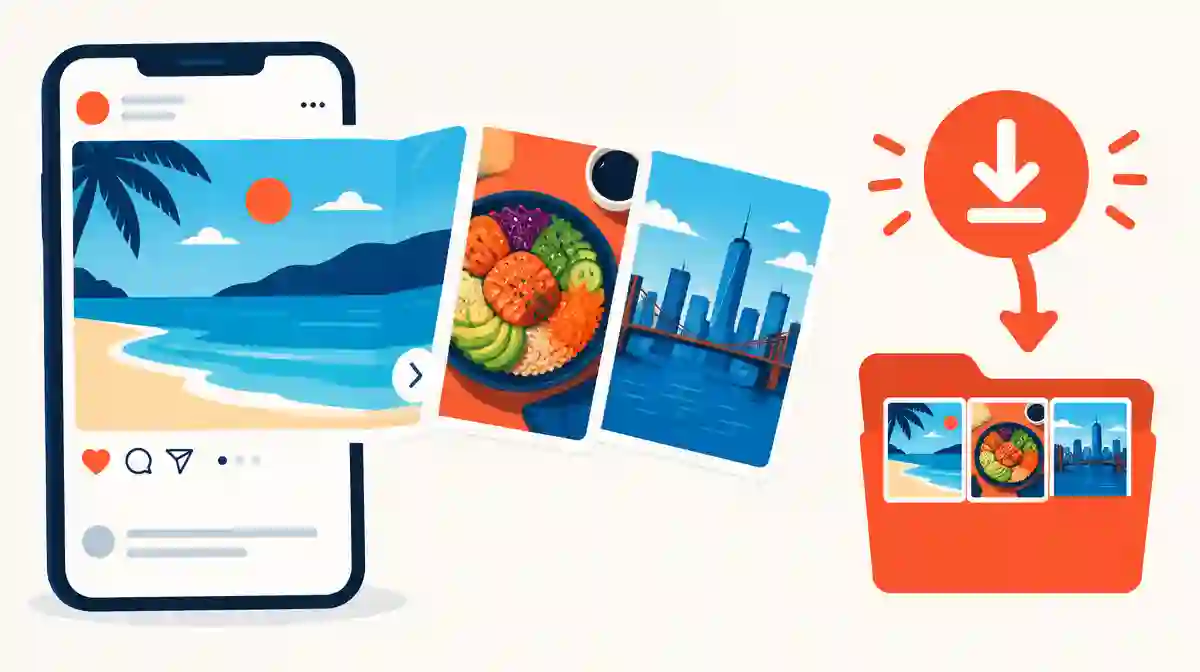
アプリを使わずにInstagramカルーセル投稿をダウンロードする方法をご紹介します。公開投稿のリンクをコピーし、すべてのスライドを取得してから、写真と動画を順番どおりに保存します。
1つのカルーセルURLには、複数の個別メディアファイルが含まれることがあります。Instagramには、すべてのスライドを一度に書き出す標準ボタンはありません。
アプリ内で保存すると投稿がブックマークされますが、写真や動画が端末のストレージに保存されるわけではありません。
Instagramのカルーセル、アルバム、写真まとめを見分ける
Instagramカルーセルとは、複数の写真や動画、またはその両方を含む1つの投稿です。アルバム、Instagramの複数写真投稿、写真まとめと呼ばれることもあります。
最初の画像の下にある小さな点や、左右に表示されるスワイプ矢印で見分けられます。セット全体でキャプションは1つ、共有リンクも1つです。
Instagramではスライドの最大数が変わってきたため、固定の数字は変更される可能性のある仕様として扱ってください。数字を前提にする前に、Instagram公式ヘルプで現在の上限を確認しましょう。
すべてのスライドが1つのURLを共有するため、Instagramカルーセル投稿のダウンロードは、その投稿リンクから始めます。個々の画像アドレスは必要ありません。
| 一般的な呼び名 | 意味 | 1つのリンクに含まれるもの |
|---|---|---|
| カルーセル | スワイプして複数項目を見られる投稿のInstagram公式名称 | 複数の写真、動画、またはその両方 |
| アルバム | 同じ形式を指す一般的な呼び方 | 同じスライド一覧 |
| 写真まとめ | 写真だけのカジュアルなカルーセル | 1つのキャプションの下にある複数の画像 |
| スライドショー | 順番に表示されるカルーセル | 順序付きのスライド。動画を含む場合もあります |
Instagramで複数の写真を標準機能で保存できない理由
アプリ内の「保存」機能は、投稿をInstagram内の非公開コレクションに追加します。保存されるのは投稿への参照であり、メディアファイルのコピーではありません。
長押しやスクリーンショットで保存できるのは、画面に表示中のスライドだけで、画面表示相当の画質です。残りのスライドを取得したり、元のファイルを保持したりすることはできません。
クリエイターはアカウントツールを使って、自分が公開したコンテンツをダウンロードできます。この方法は自分の投稿向けであり、他人の公開カルーセルには適用されません。
このギャップが Instagramカルーセルダウンローダー 存在します。公開投稿を読み取り、利用可能な各スライドを個別のファイルとして準備します。
3ステップでInstagramカルーセルの全スライドをダウンロード
投稿の共有リンクから始めます。公開されているカルーセルを開き、共有メニューから「リンクをコピー」を選ぶか、デスクトップのアドレスバーから投稿URLをコピーします。
リンクを Instagramカルーセルダウンローダー をクリックして、「ダウンロード」を選択します。結果には、利用可能な各スライドが独自の写真またはビデオ ファイルとしてリストされます。
必要なスライドを保存します。チュートリアル、ビフォーアフター、商品紹介の順序を保つことが重要なので、ファイルを別の場所で共有する前に番号を確認してください。
この3ステップで、アプリ、アカウント、パスワードを使わずにInstagramカルーセル投稿をダウンロードできます。
- リンクをコピー:モバイルでは投稿の共有メニュー、デスクトップではアドレスバーを使います。プロフィールリンクや単一画像のアドレスではカルーセル全体を特定できません。
- スライドを取得:URLを貼り付け、投稿内で取得可能な写真と動画をすべてツールに一覧表示させます。
- 順番どおりに保存:各スライドをダウンロードし、再利用する前に元の投稿と順序が一致していることを確認します。
写真と動画が混在するカルーセルの全スライドを保存
写真と動画が混在するカルーセルには、両方をまとめて含められます。各スライドは元の形式を保ち、画像は画像ファイル、動画はMP4ファイルとして保存されます。
最初のスライドしか表示しないツールは、投稿の全メディア一覧ではなくプレビューを読み取っています。完全に取得できれば、公開投稿で閲覧可能なすべてのスライドが一覧表示されます。
スライドを番号付きZIPアーカイブにまとめる方法もあれば、個別ファイルで表示する方法もあります。どちらの場合も番号でスワイプ順を保てます。
ほかのスライドは成功して1つだけ失敗した場合、その項目だけが利用できない、または制限されている可能性があります。カルーセル全体の失敗と決めつけず、投稿を再確認してください。
Instagramスライドショーのダウンロード画質に現実的な期待を持つ
ダウンロードしたスライドの画質は、その投稿についてInstagramが提供する品質に一致します。アップロード版や表示版に含まれない細部を復元できるツールはありません。
実際のファイル寸法を明示していない限り、HDという表示は宣伝文句として扱いましょう。保存ファイルの解像度を投稿の表示と比較してください。
写真と動画では圧縮方法が異なります。アプリでは同じように見えても、1つのカルーセル内のスライドで鮮明さが異なることがあります。
際立った1枚の画像には、 Instagram写真ダウンローダー 画像を 1 枚保存します。カルーセル ワークフローはセット全体を対象としています。
iPhone、Android、デスクトップで保存したカルーセルを見つける
iPhoneではSafariのダウンロードがFilesに保存されたり、共有シートが表示されたりします。「Save to Files」が表示されたら選択し、保存先フォルダを確認してください。
Androidのブラウザは通常、Downloadsフォルダに保存します。Galleryアプリだけでなく、まずブラウザのダウンロード一覧を確認し、次にファイルマネージャーを確認してください。
デスクトップのブラウザは、設定済みのダウンロードフォルダを使うか、保存先を尋ねます。複数のスライドが同時に届くと、複数ファイルまたは1つのアーカイブとして表示されることがあります。
各スライドの保存には、利用者自身によるクリックまたは確認が必要です。保存を選ぶまでは、準備されたファイルは端末に保存されません。
| 端末 | 通常の保存先 | スライドが見つからない場合 |
|---|---|---|
| iPhone / Safari | Files、またはSave to Filesで選んだフォルダ | Safariのダウンロード一覧と選択したフォルダを確認 |
| Android / Chrome | ブラウザとファイルマネージャー内のDownloads | Galleryだけでなくファイル名で検索 |
| Windows / Mac | ブラウザで設定されたダウンロードフォルダ | 各保存操作とブラウザの確認画面を確認 |
Instagramカルーセルのよくあるダウンロード問題を解決
最初のスライドしか表示されない場合、ツールは投稿プレビューを読み取っています。投稿リンクから全メディア一覧を取得する方法を使ってください。
非公開、削除済み、または地域制限のある投稿には、取得可能な公開URLがありません。再試行する前に、ログアウト状態のブラウザで投稿がまだ開けることを確認してください。
写真カルーセル内の動画スライド1つだけが失敗する場合、その項目だけが利用できなかった可能性が高いです。残りを保存し、後でもう一度投稿を確認してください。
保存した写真がぼやけて見える場合は、投稿をフルサイズで表示して比較してください。通常の制限は保存手順ではなく、提供される画像にあります。これらの確認により、再試行を繰り返さず、Instagramカルーセル投稿を安定してダウンロードできます。
Instagramアルバムの写真を再利用する前に許可を確認
Instagramカルーセル投稿のダウンロード方法を知っていても、写真や動画を再投稿する権利が得られるわけではありません。公開されていることと著作権上の許可は別のものです。
認められた例外の範囲を超えて再利用する前に作成者へ確認し、希望があればクレジットを表示してください。商品写真、アート作品、インフォグラフィックには明確な権利者がいることがよくあります。
この手順で必要なのは公開投稿リンクだけで、Instagramのパスワードは不要です。パスワードを求めるサービスに認証情報を共有しないでください。
非公開アカウント、Stories、Highlightsは、この公開投稿向けの手順の対象外です。所有者に直接ファイルを送ってもらいましょう。
Instagramカルーセルのダウンロードに関する質問
Instagramカルーセル投稿の全スライドをダウンロードするには?
公開投稿のリンクをコピーしてカルーセルダウンローダーに貼り付け、一覧に表示された写真と動画を順番どおりに保存します。1つの投稿URLにスライド全体が含まれています。
Instagramで複数の写真を標準機能で保存できますか?
いいえ。アプリ内の「保存」はInstagram内で投稿をブックマークし、スクリーンショットで保存できるのは表示中のスライドだけです。どちらもファイル一式を書き出す機能ではありません。
写真と動画が混在するInstagramカルーセルもダウンロードできますか?
はい。完全に取得できる場合、各スライドはそれぞれの形式で一覧表示されます。写真は画像ファイル、動画スライドはMP4ファイルとして保存されます。
ツールでカルーセルの最初のスライドしか表示されないのはなぜですか?
投稿の全メディア一覧ではなくプレビューを読み取っています。公開投稿で閲覧可能なすべてのスライドを取得できるダウンローダーを使ってください。
カルーセルをダウンロードした後もスライドの順番は保たれますか?
全件を取得するツールなら、番号付きファイルまたは番号付きアーカイブでスワイプ順が保たれます。再利用する前に順序を確認してください。
非公開アカウントからInstagramアルバムをダウンロードできますか?
いいえ。この公開投稿向けの手順では、非公開、削除済み、または制限された投稿を取得できません。アカウント所有者にファイルを直接共有してもらってください。
InstagramスライドショーのダウンロードファイルはiPhoneやAndroidのどこにありますか?
iPhoneではFiles、またはSave to Filesで選択したフォルダを確認してください。Androidではブラウザのダウンロード一覧と、ファイルマネージャー内のDownloadsフォルダを確認します。
Instagramカルーセルからダウンロードした写真を再利用するのは合法ですか?
個人的な参照のためのダウンロードと再投稿は異なります。公開されていることはライセンスではないため、認められた例外の範囲を超えて再利用する前に作成者の許可を得てください。
カルーセルの全スライドをダウンロードするのにアプリやログインは必要ですか?
いいえ。ブラウザでの手順に必要なのは公開投稿リンクだけです。第三者のダウンローダーにInstagramのパスワードを入力しないでください。