写真ガイド
Instagramの写真をダウンロードする方法(2026年版ガイド)

このガイドでは、Instagramの写真を元の画質でダウンロードする方法を紹介します。よく使われる方法には、気づきにくい落とし穴があるからです。スクリーンショットでは画像が切り取られ、解像度が大きく下がります。Instagramの保存ボタンは投稿をブックマークするだけで、多くのダウンローダーアプリは、決して共有すべきでないログイン情報を求めてきます。
Instagramの写真をダウンロードする方法として、利用許可のある元画像を入手するか、その公開投稿に対応したサービスを使ってください。取得できる画像は、カメラで撮影した原本と異なる場合があります。このサイトでは、許可された範囲での保存のために、アクセス可能な公開投稿の画像を取得します。
Instagramの写真のダウンロードにスクリーンショットが向かない理由
スクリーンショットが記録するのは画面の表示であり、写真そのものではありません。この方法でInstagramの写真を保存し、後から画質を後悔する人は少なくありません。Instagramは画面に合わせて画像を縮尺表示します。スクリーンショットには、その小さくなったサイズのまま、操作画面の要素やキャプション、いいね数も記録されます。後から切り抜くと、解像度はさらに低くなります。投稿者に知られるのが心配なら、「 Instagramはスクリーンショットを撮ると通知するのか 」のガイドで、アプリが実際に送る通知を確認できます。
元のファイルは、実際に表示されているものよりもはるかに優れています。 Instagram は最大 1080 ピクセル幅の写真を保存し、適切なダウンローダーはそのファイルを直接取得します。見つけたら Instagramの写真がぼやける、修正を選択する前に、寸法とソースの鮮明さを比較してください。ファイルが大きいと、公開された写真から欠けている細部を再構築できません。 Instagram の写真を保存するときに、2 つのコピーを 100% ズームで比較します。
Instagramの写真ファイルをダウンロードする3つの手順
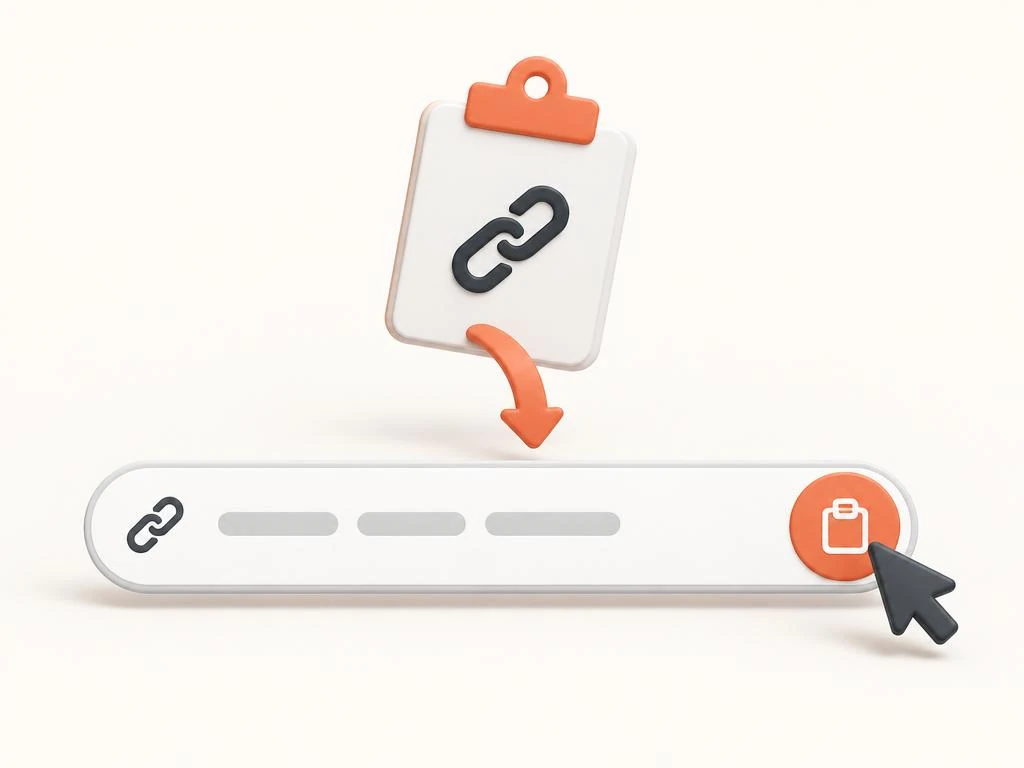
Instagramの写真をダウンロードする方法として頼りになるのが、リンク方式です。どの端末でも手順は同じで、必要なのは投稿のリンクとブラウザだけです。
- Instagramで写真を開き、3点メニューをタップして「リンクをコピー」を選びます。パソコンでは、アドレスバーからURLをコピーします。
- 開きます Instagram写真ダウンローダー 許可された公開投稿リンクを入力ボックスに貼り付けます。利用可能な画像を準備し、[ファイルを保存] を選択します。
- 「ダウンロード」をタップし、フル解像度の画像を端末に保存します。
| 方法 | 画質 | カルーセル対応 | ログインの必要性 | 結論 |
|---|---|---|---|---|
| リンク式ダウンローダー | 元の1080pxファイル | はい、すべての画像に対応 | いいえ | 最適な選択肢 |
| スクリーンショット | 画面の解像度、切り抜きあり | 1コマずつ | はい | 最終手段 |
| ダウンロード用アプリ | 場合による | 場合によってはあり | リスクがあることが多い | 避ける |
| Instagramの「保存」ボタン | ファイルは取得できない | 該当なし | はい | ブックマークのみ |
iPhone:Safariで写真を保存
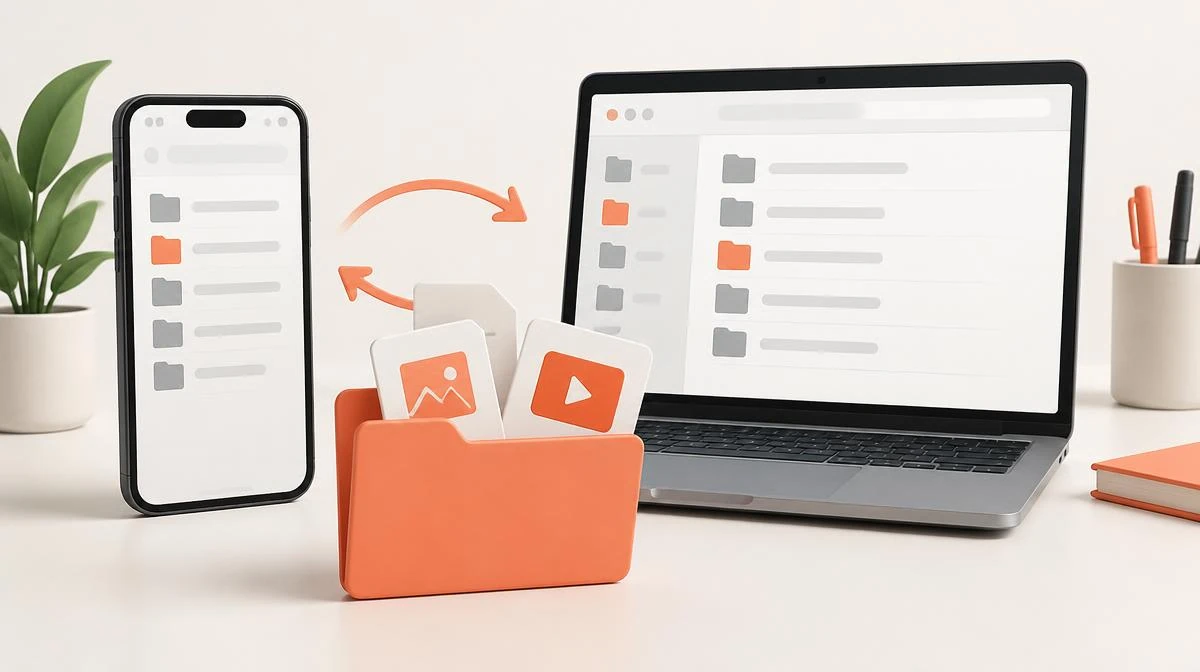
iPhoneでInstagramの写真をダウンロードするには、ダウンロードマネージャーが内蔵されたSafariだけで操作を完了できます。Instagramアプリで投稿のリンクをコピーし、Safariでダウンローダーに貼り付けて「ダウンロード」をタップします。画像は「ファイル」アプリ内の「ダウンロード」フォルダに保存されます。
写真をカメラロールに移すには、もうひと手間必要です。「ファイル」アプリで画像を開き、共有アイコンをタップして「画像を保存」を選びます。iPhoneのChromeも使えますが、どちらの場合もダウンロードしたファイルは「ファイル」アプリを経由します。
Android:Chromeで写真を取得
AndroidでInstagramの写真をダウンロードする場合も、Chromeなどの最新ブラウザで同じ3つの手順を行います。適切なInstagram写真ダウンローダーなら、どれも操作は同じです。投稿のリンクをコピーしてダウンローダーに貼り付け、「ダウンロード」をタップします。画像は「ダウンロード」フォルダに保存され、まもなくギャラリーにも表示されます。
保存されずに新しいタブで写真が開いた場合は、画像を長押しして「画像をダウンロード」を選んでください。これはツールではなくブラウザによる動作で、どちらの方法でも保存されるファイルは同じです。
デスクトップ:パソコンでInstagramの写真をダウンロードする方法
Instagramの写真をダウンロードする方法を覚えるなら、リンクのコピーにメニュー操作が不要なパソコンが最も手早く行えます。instagram.comで投稿を開き、アドレスバーのURLをコピーしてダウンローダーに貼り付けます。フル解像度の画像は、既定の「ダウンロード」フォルダに保存されます。
この方法は、複数の写真を続けて保存するのに最適です。1つのタブでダウンローダーを開いたまま、別のタブでInstagramを開き、リンクを次々に貼り付けます。Instagramの写真をまとめてダウンロードする人には、時間の節約になります。各ダウンロードは独立しているため、順番待ちや他の処理を妨げることはありません。
カルーセル投稿のすべての写真を保存
カルーセル投稿には、1つのリンクに最大20件の写真や動画が含まれます。スクリーンショットでは、各画像や映像を個別に撮影しなければなりません。優れた Instagram写真ダウンローダー は投稿全体を読み取り、すべての項目を一覧表示します。画像を1枚選ぶことも、対応していれば全体をまとめて保存することもできます。 Instagramカルーセルダウンローダー のページでは、複数の項目を含む投稿について、写真1枚の保存とは分けて説明しています。詳しい手順は、複数の項目をまとめて保存する前に「 Instagramカルーセルのダウンロード方法 」をご覧ください。
利用可能なカルーセルの各項目は、個別に保存されます。写真やMP4ファイルは提供されるバージョンに基づくもので、カメラで撮影した原本を保証するものではありません。スライドの欠落やアクセス状況の変化により、すべてを取得できない場合があります。
プロフィール写真をフルサイズでダウンロード
プロフィール写真の表示や拡大操作は、アプリのバージョンによって異なる場合があります。Instagramのプロフィール写真用ダウンローダーは、投稿画像用ツールとは入力内容や取得できる対象が異なります。このツールはプロフィールURLに対応していません。所有者に画像の提供と利用許可を依頼してください。
ブランドやクリエイターを含む、あらゆる公開プロフィールで利用できます。プレゼンテーションやクレジット表記にロゴが必要な場合にも使えます。非公開プロフィールは表示されません。それが適切な動作です。
Instagram画像ダウンローダーを安全に使う習慣と配慮
自分を守るルールは単純です。ダウンローダーにInstagramのパスワードを絶対に入力しないでください。正当なツールは公開リンクだけで動作します。ログイン情報を要求するサイトはあなたのアカウントを狙っています。写真のためにアカウントを危険にさらす価値はありません。
確認 Instagramダウンローダーは安全? 見慣れない保存サービスを使用する前に、パスワード、プライバシー、ファイルのチェックを行います。倫理面では、公開されたからといって無制限に再利用する権利が与えられるわけではありません。自分の作品として再投稿することはできません。共有するときは写真家のクレジットを明記し、商業的なものについては許可を求め、プライベート アカウントは完全にそのままにしておきます。
インスタの写真の保存方法:よくある質問と回答
Instagramの写真をスマートフォンにダウンロードするには?
投稿の3点メニューからリンクをコピーし、ブラウザでInstagram写真ダウンローダーに貼り付けて「ダウンロード」をタップします。画像はAndroidでは「ダウンロード」フォルダ、iPhoneでは「ファイル」アプリに保存されます。
アプリなしでInstagramの写真をダウンロードできますか?
はい。ブラウザ型のダウンローダーならインストールは不要です。iPhoneのSafari、AndroidのChrome、パソコンの各種ブラウザで、リンクの入力から画像の保存まで行えます。
Instagramの写真をフル解像度でダウンロードするには?
スクリーンショットではなくリンク方式を使ってください。ダウンローダーは、Instagramに保存されている最大幅1080ピクセルの元ファイルを、切り抜きや圧縮なしで取得します。
カルーセル投稿のすべての写真をダウンロードするには?
カルーセル投稿のリンクをダウンローダーに貼り付けると、投稿内の各項目が個別のファイルとして表示されます。画像を1枚だけでも、すべてまとめてでも、それぞれ元の画質で保存できます。
非公開アカウントのInstagram写真をダウンロードできますか?
いいえ。試みるべきでもありません。非公開の写真は仕組み上保護されており、取得できるとうたうツールはセッション情報を盗んでいます。公開投稿だけを対象にしてください。
パソコンでInstagramの写真をダウンロードするには?
instagram.comで投稿を開き、アドレスバーのURLをコピーしてダウンローダーに貼り付けます。画像は既定の「ダウンロード」フォルダに保存されます。
ダウンロードしたInstagramの写真がぼやけているのはなぜですか?
元のファイルではなく、スクリーンショットやプレビュー用のサムネイルを保存した可能性があります。リンク方式でダウンロードし直すと、フル解像度の画像を取得できます。
Instagramのプロフィール写真をダウンロードできますか?
このサイトが受け付けるのは公開投稿のリンクであり、プロフィールURLやアバターではありません。Instagramのプロフィール写真には、別途対応した、利用許可のあるソースが必要です。
Instagram写真ダウンローダーを使ったことは投稿者にわかりますか?
このサイトでは、公開リンクの取得リクエストにあなたのInstagramアカウントを使用しません。ただし、それは運営者がログを記録していない証拠にはならず、他の方法を含めて通知の挙動を保証するものでもありません。
自分が投稿したInstagramの写真をダウンロードするには?
Instagramの設定にあるデータダウンロードツールで、自分の投稿をすべて書き出せます。1件だけすぐに保存したい場合は、自分の公開投稿にも同じリンク方式を使えます。