動画ガイド
インスタ動画を保存する方法(2026年版ガイド)
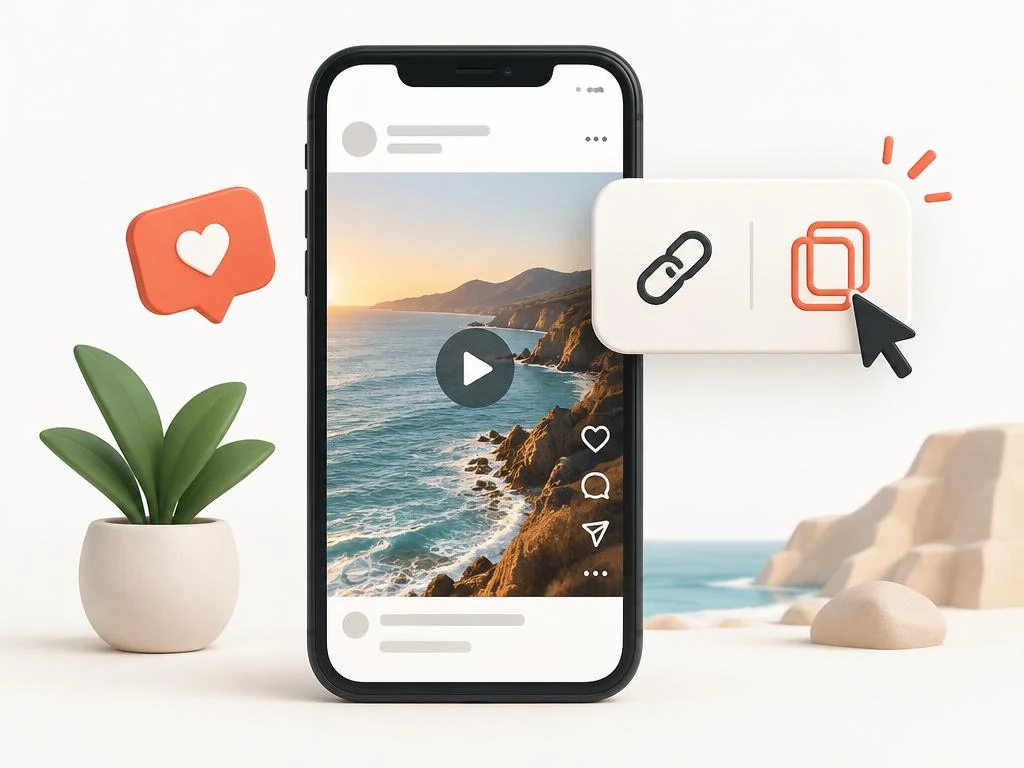
このガイドでは、インスタ動画を保存する方法を、余計な手間をかけずに進められる形で紹介します。よく思いつく方法には、それぞれ難点があります。一部の公開リールには標準のダウンロード機能がありますが、ほかの投稿形式にはない場合があります。画面録画ではファイルが再エンコードされ、通知音も入ります。また、多くのダウンローダーアプリは、共有すべきでないログイン情報を要求します。
インスタ動画を保存する方法を調べる際は、保存方法を選ぶ前に、投稿の種類と標準のダウンロード機能の有無を確認してください。ブラウザーツールで取得可能なMP4を保存できる場合もありますが、画質や音声は元のファイルに依存します。このサイトは、許可された保存のために、アクセス可能な公開MP4ファイルを取得します。
3ステップでInstagramの動画をダウンロード
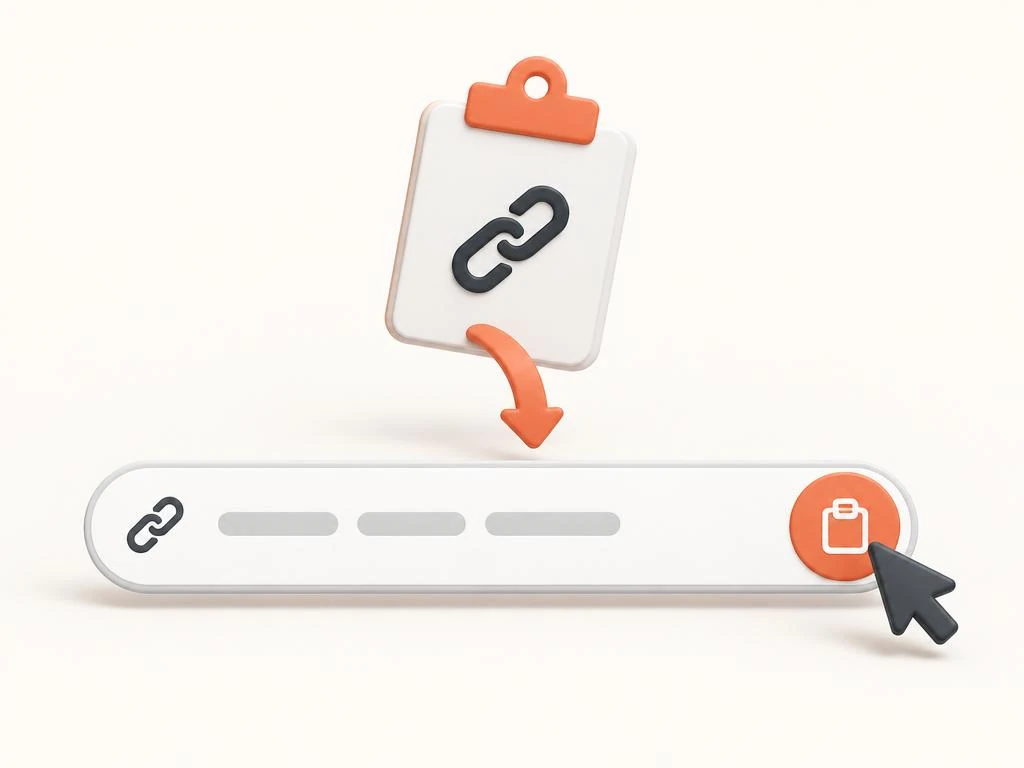
Instagramの動画を無料でダウンロードするサービスを選ぶ前に、対象の公開リールに標準のダウンロード機能がないか確認してください。リンクをコピーして貼り付ける方法には、利用可能で、取得が許可されたサービスが必要です。この無料Instagramダウンローダーは、どの端末でも同じように使え、ログインも透かしもありません。必要なのは投稿のリンクとブラウザーだけです。アプリのインストール、アカウント、設定変更は不要です。
- Instagramで動画を開き、3点メニューをタップして「リンクをコピー」を選びます。PCでは、代わりにアドレスバーからURLをコピーしてください。
- 開きます Instagram動画ダウンローダー 許可された公開投稿リンクを入力ボックスに貼り付けます。 Instagram Video Saver は、アクセス可能なソース ファイルを取得します。
- 「ダウンロード」をタップし、ファイルの準備ができるまで少し待ってから、MP4を端末に保存します。
iPhoneのSafariで動画を保存する
iPhoneでInstagramの動画をダウンロードするなら、iOS 13以降でダウンロードマネージャーを搭載しているSafariが便利です。Instagramアプリで動画のリンクをコピーし、Safariでダウンローダーに貼り付けて「ダウンロード」をタップします。ファイルは「ファイル」アプリ内の「ダウンロード」フォルダーに保存されます。
動画をカメラロールに入れるには、もうひと手間必要です。「ファイル」で動画を開き、共有アイコンをタップして「ビデオを保存」を選びます。iPhoneのChromeでも保存できますが、すべてのダウンロードが同じ「ファイル」アプリを経由するため、Safariのほうが1ステップ少なく済みます。
AndroidのChromeで動画を保存する
AndroidでInstagramの動画をダウンロードするには、Chromeなどの最新のブラウザーを使います。ギャラリーに移す前に、保存したMP4を確認してください。Instagramアプリからリンクをコピーしてダウンローダーに貼り付け、「ダウンロード」をタップします。MP4は「ダウンロード」フォルダーに保存され、通常はすぐにGoogle フォトやギャラリーにも表示されます。これでInstagramの動画保存は完了です。
保存されずに新しいタブで動画が開いた場合は、動画を長押しして「動画をダウンロード」を選んでください。この動作はダウンローダーではなくブラウザーによって異なりますが、どちらの方法でも取得するファイルは同じです。
PC・Mac:パソコンでInstagramの動画をダウンロード
パソコンではメニューを開かずにリンクをコピーできるため、最も簡単です。パソコンでインスタ動画を保存する方法を知りたい方は、ここから始めましょう。instagram.comで動画を開き、アドレスバーからURLを直接コピーしてダウンローダーに貼り付けます。MP4は、ほかのファイルと同様に、既定の「ダウンロード」フォルダーに保存されます。
Instagramの動画を定期的にダウンロードするなら、複数の動画を続けて保存する場合にもこの方法が便利です。1つのタブでダウンローダーを開いたまま、別のタブでInstagramのリンクをコピーし、順番に貼り付けます。各ダウンロードは独立しているため、あるファイルの通信が遅くても、次のダウンロードを妨げません。
Instagramの動画を保存する各方法を比較
2026 年に Instagram 動画をダウンロードする方法を選択する場合は、ネイティブ コントロール、リンクベースのサービス、およびそれらのアクセス要件を比較してください。ログインなしのサービスでも、追跡ファイルや安全でないファイルにさらされる可能性があります。読む Instagramダウンローダーは安全? パスワード要求、インストーラー、またはサポートされていないプライバシーの主張を信頼する前に。
| 方法 | 画質 | 透かし | ログインの必要性 | 結論 |
|---|---|---|---|---|
| 標準機能による公開リールのダウンロード | ソースによる | Instagramのロゴなど | Instagramへのアクセス | 制作者の設定を確認 |
| リンク式ダウンローダー | 取得可能なMP4 | ソースによる | ログイン情報の共有は不要 | サービスのアクセス可否を確認 |
| Instagramの「保存」ボタン | ファイルは取得できない | 該当なし | はい | ブックマークのみ |
| 画面録画 | 再エンコードにより画質低下 | 操作画面が映り込む | はい | 最終手段 |
| 改造アプリ | 場合による | 場合によってはあり | 必要・危険あり | 避ける |
| ブラウザー拡張機能 | 720pまでの場合が多い | 場合によってはあり | いいえ | 信頼できない |
Instagram動画のダウンロード:HD画質とMP4形式

InstagramからMP4への保存では、取得可能な動画データを、幅広く対応しているコンテナ形式で保存します。Instagramの動画をMP4でダウンロードしたら、ファイル名をうのみにせず、解像度や音声ストリームを確認してください。1080pという表示だけでは、カメラで撮影した非圧縮のオリジナルである証拠にはなりません。インスタ動画をHD画質で保存する方法を調べる際は、元の動画と比較しましょう。
保存されたファイルは、携帯電話とデスクトップ上のすべての標準プレーヤーで再生されます。ビデオから音声だけが必要な場合は、まず MP4 をダウンロードしてください。次に、オーディオを引き出します。 InstagramからMP3への変換ツール。音楽用の IG ビデオ ファイルをダウンロードする人は、この 2 段階のルートを毎日使用します。これにより、何も再録音することなく、クリーンなオーディオ ファイルが得られます。この 2 ステップのフローで、画像と音声の両方の Instagram 動画をダウンロードする方法が完了します。リール固有のコントロールとネイティブ ダウンロードについては、以下をお読みください。 Instagramリールをダウンロードする方法 すべてのビデオ投稿が同じように動作すると仮定するのではなく、
Instagram動画のダウンロード失敗・音が出ない場合の対処法
Instagram 動画をダウンロードする方法のトラブルシューティングを行う場合は、ソース アクセス、不完全なリンク、ブラウザ転送エラーを区別してください。ログアウトしたブラウザ タブで投稿を開き、パブリック アクセスを確認します。切り詰められたコピーされたリンクは、プライベートまたは削除されたコンテンツを復元できません。もしあなたが Instagramリールをダウンロードできない 具体的には、トラブルシューティング ガイドでクリエイターのダウンロード設定とリクエストの制限を確認してください。
無音ファイルには、ミュートされた再生、欠落しているオーディオ ストリーム、録音制限、またはソース制限が反映されている可能性があります。別のダウンロードでサウンドが復元されると考える前に、ソースの再生を比較してください。ファイルが再生できない場合は、転送が完了したかどうかを確認してください。の Instagram動画の音が出ない ガイドは、失われたトラックをミュート再生から分離します。
Instagramダウンローダーを安全に使う習慣と制作者の権利
Instagram 動画をダウンロードする方法を学ぶすべての人を詐欺から守るルールが 1 つあります。 Instagram パスワードをダウンローダーに入力しないでください。の Instagramダウンローダーは安全? チェックリストでは、資格情報、ファイル、プライバシーのチェックについて説明します。パブリックリンクの保存にはパスワードは必要ありません。ログインを要求するサイトやアプリはすべてあなたのアカウントを狙うものであり、そのような取引に値するビデオはありません。
インスタ動画を保存する方法の法的な側面として、公開されていることは、複製や再利用の権利があることを意味しません。許可、プラットフォームの規約、適用される法律、音楽ライセンスを確認してください。出典の明記だけでは許可の代わりになりません。これは一般的な情報であり、法律上の助言ではありません。
インスタ 動画 保存についてのよくある質問
Instagramの動画をスマートフォンにダウンロードするには?
Instagramアプリの3点メニューから動画のリンクをコピーします。ブラウザーでリンク対応のダウンローダーに貼り付け、「ダウンロード」をタップしてください。MP4は、Androidでは「ダウンロード」フォルダーに、iPhoneでは「ファイル」アプリに保存されます。
アプリなしでInstagramの動画をダウンロードできますか?
はい。ブラウザー型のダウンローダーなら、インストールは一切不要です。iPhoneのSafari、AndroidのChrome、PCのブラウザーで、リンクの入力からファイルの保存までの全工程を行えます。
PCでInstagramの動画をダウンロードするには?
instagram.comで動画を開き、アドレスバーからURLをコピーしてダウンローダーに貼り付けます。MP4は、ほかのファイルと同様に、既定の「ダウンロード」フォルダーに保存されます。
Instagramの動画にダウンロードボタンがないのはなぜですか?
対象となる公開リールには標準のダウンロード機能が表示される場合がありますが、ほかの動画投稿にはない場合があります。制作者の設定やシェアメニューを確認してください。
非公開アカウントのInstagram動画をダウンロードできますか?
いいえ。試みるべきでもありません。非公開コンテンツは仕組みとして保護されており、取得できると宣伝するツールは、うそをついているか、ログインセッションを盗もうとしています。公開投稿のみを利用してください。
Instagramの動画を透かしなしでダウンロードするには?
新たな透かしを追加しない、利用許可のある取得元を使ってください。取得元の動画にすでにロゴなどが入っている場合があるため、ダウンローダーで透かしがないことを保証することはできません。
ダウンロードしたInstagramの動画に音がないのはなぜですか?
無音のファイルは、メディア音声をミュートした状態で画面録画した場合や、元の投稿に音声がなかった場合に生じます。再試行する前に、利用可能なMP4の音声ストリームを確認してください。ダウンロードし直しても、元動画にない音楽は復元できません。
Instagramの動画はどの画質でダウンロードできますか?
画質は取得可能な動画データによって異なります。1080pは一般的ですが、保証されるものではありません。HDや4Kという表示だけで判断せず、ファイルの解像度を確認してください。
Instagramの動画をダウンロードするのは合法ですか?
公開されているからといって、複製や再利用の権利が与えられるわけではありません。許可、ライセンス、プラットフォームの利用規約、地域の法律で認められる例外を確認する必要があります。クレジットの記載だけでは利用許諾にはなりません。
自分が投稿したInstagramの動画をダウンロードするには?
Instagramでは、プロフィールのアーカイブや設定から自分の投稿をダウンロードできます。1件だけ手早く保存したい場合は、自分の公開投稿にも同じリンク方式を使えます。