トラブル対処と安全性
Instagram動画の音が出ない?原因を確認
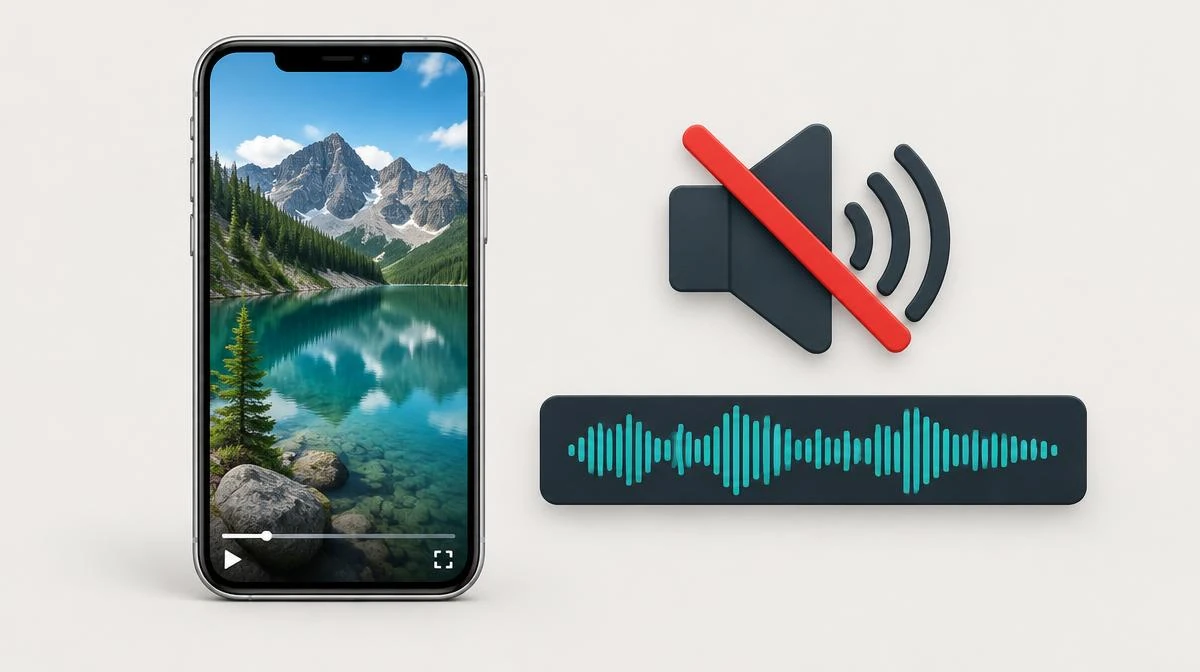
インスタ 動画 保存の後に音が出ない場合は、対処法を選ぶ前に元の投稿と保存したファイルを比較してください。メディア音量、音声の出力先、MP4に音声トラックが含まれているかを確認しましょう。
再生の不具合、音声の欠落、ライセンスに基づく音楽の利用制限では、それぞれ対処法が異なります。このガイドでは、利用できない音楽の復元を約束することなく、これらの原因を区別します。
ダウンロードした動画が原因と決めつける前に、音が出ない状況を確認
Instagram動画の音が出ない場合は、まず元の投稿と保存したMP4をそれぞれ再生して確認しましょう。メディア音量を上げ、Bluetoothヘッドホンの接続を解除してください。着信音量だけを変えるのではなく、プレーヤーのスピーカーアイコンをタップしましょう。
同じ10秒間の区間を2つのプレーヤーで比較してください。Instagramでは音が出るのに保存したファイルが無音なら、そのファイルを重点的に調べましょう。どちらも音が出ない場合は、元の投稿や音楽の利用可否を確認してください。
| 症状 | 確認する | 次に行うこと |
|---|---|---|
| アプリもファイルも無音 | メディア音量と元の投稿 | 何かを変更する前に、別の動画を試す |
| 保存したMP4だけが無音 | 別のプレーヤーで音声トラックを確認 | ファイルを調べるか、取得が許可された別のコピーを入手する |
| 1つのプレーヤーだけで音が出ない | コーデックとプレーヤーの設定 | AAC対応の最新プレーヤーを試す |
| 音楽を利用できないというメッセージ | 元の投稿とライセンスに関する通知 | 投稿者に、使用許可のある代替素材を依頼する |
iPhoneとAndroidで音の出ない動画の再生を改善する
動画から音が出なくても、音声トラックがないとは限りません。動画を再生しながら音量スライダーを確認してください。スマートフォンのスピーカーから音が出ていなくても、Bluetooth経由で別の機器に音声が送られている場合があります。
iPhoneで音が出ない場合は、コントロールセンターを開いて出力先を確認してください。Androidで音が出ない場合は、通話音量ではなくメディア音量を調整します。PCでは、ブラウザーのタブがミュートされていないか、システムの音量ミキサーの設定も確認してください。
MP4ファイルに音声が含まれているか確認する
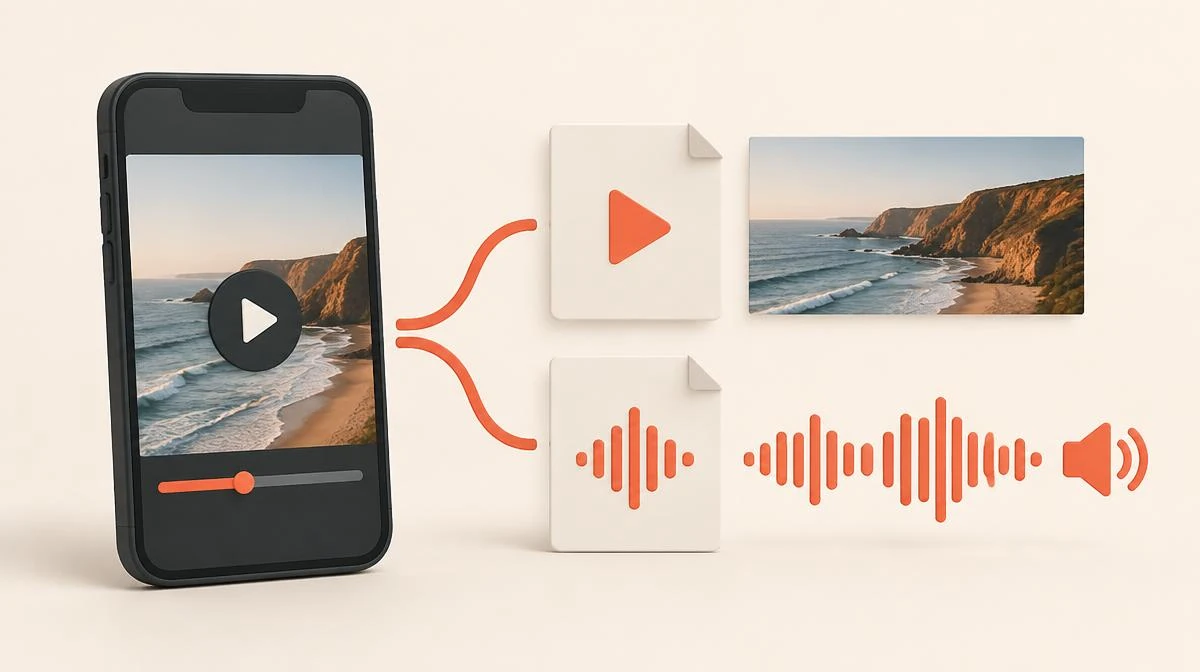
インスタ動画から音が出ない原因として、保存時に音声を含めず映像だけを取得してしまうことがあります。MP4はコンテナ形式の名称であり、音声が含まれることを保証するものではありません。拡張子を変更しても、存在しない音声トラックを作ることはできません。
VLCでファイルを開き、「コーデック情報」で音声ストリームの有無を確認してください。AACトラックが表示される場合は、再生やデコードの問題が考えられます。音声ストリームがない場合、別のプレーヤーを使っても、もともとファイルに含まれていない音声は復元できません。
配信方式によっては、映像と音声を別々のストリームとして扱い、後から結合します。映像ストリームだけを保存すると、ダウンロードしたインスタ動画から音が出なくなる場合があります。どの配信方式でも同じ構成だと思い込まず、保存されたファイルを確認してください。
途中で音が途切れる場合と、音声ストリーム自体がない場合は別の問題です。元の動画の同じ再生位置と比較してください。保存したファイルだけで音が途切れる場合は、保存し直す前に転送が中断されていなかったか確認しましょう。
音楽が利用できない場合や著作権による制限を把握する
「音楽を利用できません」という通知は、音量ボタンの故障ではなく、配信元側の問題を示しています。Instagramでは、ライセンスの変更や地域によって楽曲が制限されることがあります。そのため、以前保存したリンクでは、公開当初と再生内容が異なる場合があります。
投稿者が今もその音楽を聴けるか確認してください。VPNや別のダウンローダーを使えば、ライセンス制限を確実に回避できるとは考えないでください。オリジナル音声や、投稿者が合法的に共有できる音楽を含む版を依頼しましょう。
無音の画面録画とマイク設定の混同を避ける
画面録画が無音になる原因には、録画の制限、音声の出力先、動画を再生するアプリなどが考えられます。マイクをオンにすると周囲の音を録音しますが、端末内部のメディア音声を録音できるとは限りません。大切な内容を録画する前に、短い動画でテストしてください。
許可された公開クリップの場合、 Instagram Reelsダウンローダー ページではリンクベースの保存について説明しています。私たちのサイトはアクセス可能なパブリック MP4 ファイルを取得するため、別の保存操作が必要です。バックアップを削除する前に、ダウンロードした MP4 を元の MP4 と比較してください。
音声を作り足さずに元の音声を取り戻す
Instagram ビデオを保存した後に音が出ないと診断する場合は、コンテンツを所有している場合は必ず元のローカル録画を使用してください。その記録は公開されたコピーとは別に保管してください。アクセシビリティの高いビデオ投稿については、 Instagram動画ダウンローダー 別の許可されたコピーを要求する前にワークフローを確認してください。作成者がアップロード前に削除したオーディオを別のダウンロードで再作成することはできません。
「 Instagram動画のダウンロード方法 」のガイドで、端末上の保存先を確認してください。音声だけが必要なら、「 Instagramの音声をダウンロードする方法 」で公開リンクから音声を保存する手順をご覧ください。 InstagramからMP3への変換ツール のページでは、音声の抽出を説明しています。抽出には、もともと音声トラックが存在している必要があります。MP3への変換で無音を修復することはできません。
Instagram動画の音が出ない場合のよくある質問
インスタ動画から音が出ないのはなぜですか?
まず、再生音量、Bluetoothの出力先、元の投稿を確認してください。保存したファイルだけ音が出ない場合は、その音声トラックを調べましょう。
MP4ファイルに映像だけが含まれ、音声がないことはありますか?
はい、MP4ファイルには映像ストリームだけを格納することもできます。拡張子を変えたりスピーカーの音量を上げたりしても、存在しない音声は追加できません。
古い投稿で「音楽を利用できません」と表示されるのはなぜですか?
ライセンスの変更や地域制限により、音楽を利用できなくなることがあります。元の投稿の通知を確認し、正規に利用できる代替版がないか投稿者に尋ねてください。
iPhoneで保存した動画から音が出ない場合はどうすればよいですか?
メディア音量と音声出力先の機器を確認し、別のプレーヤーも試してください。他の動画が正常に再生される場合は、ファイルを調べましょう。
画面録画が無音なら、マイクを使う必要がありますか?
必ずしもそうではありません。マイクは周囲の音を拾うもので、端末内部のメディア音声を確実に復元するものではありません。短い録画を試し、元の再生音声と比較してください。
著作権の問題でミュートされた音声を元に戻せますか?
元の音声を入手できるのは、利用可能で、正規に提供が許可された音源がある場合だけです。保存ツールでプラットフォームのライセンス制限を解除することはできません。
Instagram MP3変換ツールで欠落した音声を修復できますか?
いいえ、Instagram MP3変換ツールは、すでに存在する音声を抽出するものです。無音の元ファイルに音声トラックを作成することはできません。
Instagram動画の音が出ないとき、最も安全な対処法は何ですか?
何かをインストールする前に、元の投稿と保存したファイルを比較してください。不明な修復アプリよりも、自分で録音した音声や、使用許可のある代替音声を選びましょう。
保存した動画の最後だけ音声がないのはなぜですか?
同じ再生位置を元の投稿と比較し、元動画の編集によるものか、転送の中断によるものかを確認してください。再試行する前に、保存したファイルを確認しましょう。
映像と音声が別々のストリームになっていると、Instagram動画の保存後に音が出なくなることはありますか?
はい。保存方法によっては、映像だけを取得して、別の音声ストリームを取り逃す場合があります。音声も含まれていると思い込まず、保存されたMP4を確認してください。