Khắc phục sự cố & An toàn
Video Instagram không có tiếng? Tìm nguyên nhân
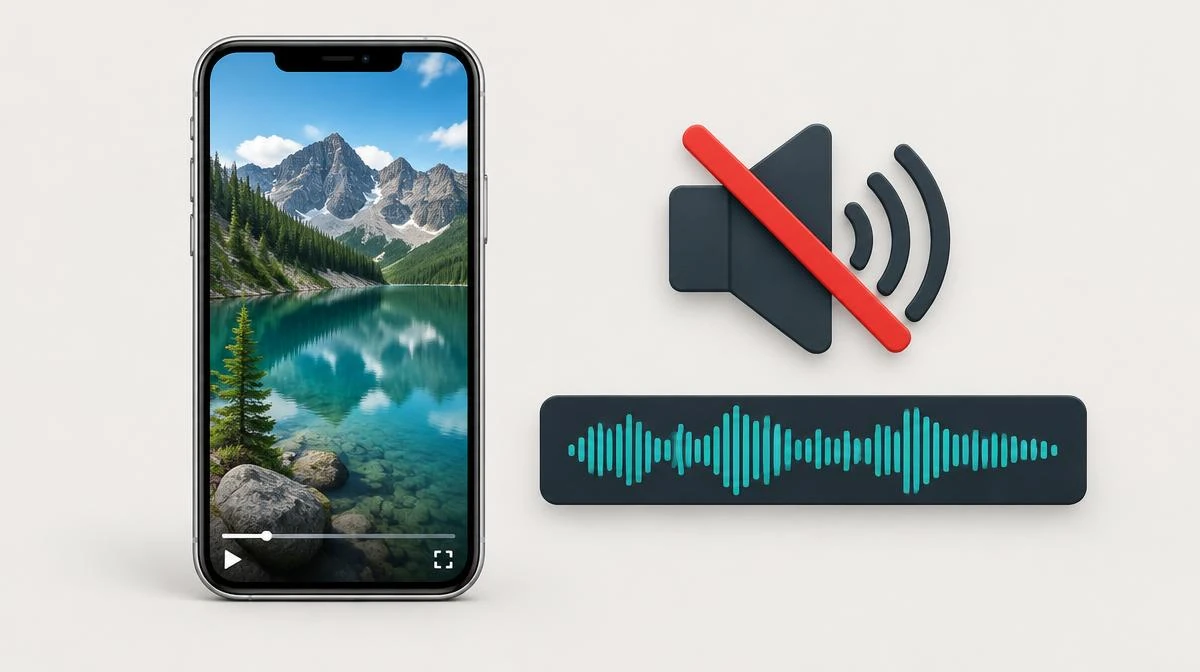
Khi video Instagram không có tiếng, hãy so sánh bài đăng gốc với tệp đã lưu trước khi chọn cách khắc phục. Kiểm tra âm lượng nội dung đa phương tiện, đầu ra âm thanh và xem tệp MP4 có chứa bản âm thanh hay không.
Sự cố phát, thiếu âm thanh và các hạn chế về nhạc được cấp phép cần những cách xử lý khác nhau. Hướng dẫn này phân biệt các nguyên nhân đó mà không hứa hẹn khôi phục nhạc không còn khả dụng.
Kiểm tra tình trạng mất tiếng trước khi cho rằng video tải về bị lỗi
Bắt đầu kiểm tra video Instagram không có tiếng bằng cách phát riêng bài đăng gốc và tệp MP4 đã lưu. Tăng âm lượng nội dung đa phương tiện và ngắt kết nối tai nghe Bluetooth. Nhấn biểu tượng loa của trình phát thay vì chỉ thay đổi âm lượng nhạc chuông.
So sánh cùng một đoạn dài 10 giây trong 2 trình phát. Nếu Instagram phát có tiếng nhưng tệp đã lưu vẫn im lặng, hãy tập trung kiểm tra tệp đó. Nếu cả hai bản đều không có tiếng, hãy kiểm tra nguồn hoặc tình trạng khả dụng của nhạc.
| Triệu chứng | Kiểm tra | Bước tiếp theo |
|---|---|---|
| Cả ứng dụng và tệp đều không có tiếng | Âm lượng nội dung đa phương tiện và bài đăng gốc | Thử một video khác trước khi thay đổi bất cứ thứ gì |
| Chỉ tệp MP4 đã lưu không có tiếng | Bản âm thanh trong một trình phát khác | Kiểm tra tệp hoặc lấy một bản sao khác được phép sử dụng |
| Chỉ một trình phát không có tiếng | Bộ giải mã và cài đặt trình phát | Thử trình phát phiên bản mới có hỗ trợ AAC |
| Thông báo nhạc không khả dụng | Bài đăng gốc và thông báo cấp phép | Hỏi người sáng tạo về bản thay thế được phép sử dụng |
Khôi phục âm thanh khi phát video trên iPhone và Android
Video bị tắt tiếng không nhất thiết là không có bản âm thanh. Hãy kiểm tra thanh âm lượng khi video đang phát. Kết nối Bluetooth có thể chuyển âm thanh sang thiết bị khác dù loa điện thoại của bạn không phát ra tiếng.
Nếu iPhone không có tiếng, hãy mở Trung tâm điều khiển và kiểm tra thiết bị đầu ra. Nếu Android không có tiếng, hãy điều chỉnh âm lượng nội dung đa phương tiện thay vì âm lượng cuộc gọi. Trên PC, hãy kiểm tra trạng thái tắt tiếng của thẻ trình duyệt và bộ trộn âm lượng hệ thống.
Kiểm tra âm thanh bị thiếu trong tệp MP4
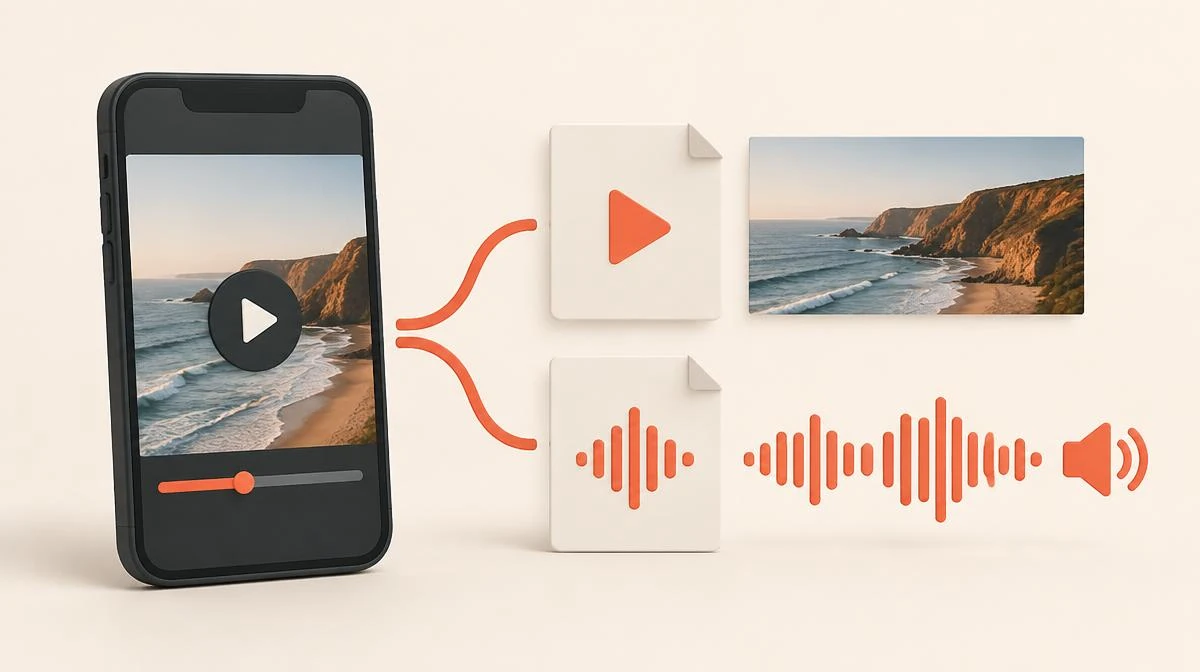
Tình trạng video Instagram không có tiếng có thể xảy ra khi cách lưu chỉ thu được hình ảnh mà không có âm thanh đi kèm. MP4 là tên một định dạng vùng chứa, không bảo đảm rằng tệp có âm thanh. Đổi phần mở rộng không thể tạo ra bản âm thanh bị thiếu.
Mở tệp bằng VLC và kiểm tra mục Thông tin codec để tìm luồng âm thanh. Nếu có bản âm thanh AAC, vấn đề có thể nằm ở việc phát hoặc giải mã. Nếu không có luồng âm thanh, trình phát khác cũng không thể khôi phục âm thanh vốn chưa từng có trong tệp.
Một số phương thức phân phối xử lý hình ảnh và âm thanh thành các luồng riêng trước khi kết hợp chúng. Chỉ lưu luồng hình ảnh có thể khiến video Instagram không có tiếng sau khi tải xuống. Hãy kiểm tra tệp thu được thay vì cho rằng mọi phương thức phân phối đều đóng gói nội dung giống nhau.
Âm thanh bị ngắt giữa chừng khác với tệp hoàn toàn không có luồng âm thanh. Hãy so sánh cùng một mốc thời gian với bản gốc. Nếu chỉ bản đã lưu bị mất tiếng giữa chừng, hãy kiểm tra xem quá trình truyền tệp có bị gián đoạn không trước khi thay thế tệp.
Nhận biết tình trạng nhạc không khả dụng và các hạn chế bản quyền
Thông báo nhạc không khả dụng cho thấy vấn đề nằm ở nguồn nội dung chứ không phải nút âm lượng bị hỏng. Instagram có thể hạn chế bản nhạc sau khi giấy phép thay đổi hoặc tại một số khu vực. Vì vậy, các liên kết đã lưu từ trước có thể phát khác với thời điểm đăng ban đầu.
Hãy kiểm tra xem người sáng tạo còn nghe được phần âm thanh hay không. Đừng xem VPN hoặc công cụ tải khác là cách chắc chắn để vượt qua hạn chế cấp phép. Hãy yêu cầu một phiên bản có âm thanh gốc hoặc nhạc mà người sáng tạo được phép chia sẻ hợp pháp.
Tránh quay màn hình không có tiếng và nhầm lẫn về micrô
Quay màn hình không có tiếng có thể do hạn chế ghi âm, cách định tuyến âm thanh hoặc ứng dụng đang phát video. Bật micrô sẽ thu âm thanh xung quanh, không bảo đảm thu được âm thanh nội bộ của nội dung. Hãy thử một đoạn ngắn trước khi ghi lại nội dung quan trọng.
Với một clip công khai được phép, Trình tải xuống Instagram Reels trang giải thích cách lưu bằng liên kết. Trang của chúng tôi lấy các tệp MP4 công khai có thể truy cập và yêu cầu thao tác lưu riêng. Hãy so sánh MP4 đã tải với bản gốc trước khi xóa bản sao lưu.
Khôi phục âm thanh gốc mà không tự tạo phần âm thanh thay thế
Khi chẩn đoán video Instagram không có tiếng sau khi lưu, hãy dùng bản ghi cục bộ gốc nếu bạn sở hữu nội dung. Giữ bản ghi đó riêng với bản đã đăng. Với bài đăng video có thể truy cập, hãy so sánh quy trình Công cụ tải video Instagram trước khi yêu cầu bản sao khác được phép. Tải lại không thể tạo lại âm thanh mà nhà sáng tạo đã xóa trước khi tải lên.
Hãy đọc hướng dẫn cách tải video Instagram để biết vị trí lưu trên thiết bị. Nếu chỉ cần âm thanh, hãy đọc cách tải âm thanh Instagram để lưu âm thanh từ liên kết công khai; trang công cụ chuyển Instagram sang MP3 mô tả cách trích xuất. Việc trích xuất vẫn cần một rãnh âm thanh có sẵn; chuyển đổi sang MP3 không thể khắc phục tình trạng không có tiếng.
Câu hỏi về video Instagram không có tiếng
Tại sao video Instagram của tôi không có tiếng?
Trước tiên, hãy kiểm tra âm lượng phát, định tuyến âm thanh qua Bluetooth và bài đăng gốc. Nếu chỉ tệp đã lưu không có tiếng, hãy kiểm tra bản âm thanh trong tệp.
Tệp MP4 có thể có hình ảnh nhưng không có âm thanh không?
Có, tệp MP4 có thể chỉ chứa luồng hình ảnh. Đổi phần mở rộng hoặc tăng âm lượng loa không thể bổ sung phần âm thanh bị thiếu.
Tại sao bài đăng cũ hiển thị thông báo nhạc không khả dụng?
Nhạc có thể không còn khả dụng do thay đổi giấy phép hoặc hạn chế theo khu vực. Hãy kiểm tra thông báo tại nguồn và hỏi người sáng tạo về một phương án thay thế được cho phép.
Làm sao khắc phục video đã lưu không có tiếng trên iPhone?
Kiểm tra âm lượng nội dung đa phương tiện và thiết bị đầu ra âm thanh, rồi thử trình phát khác. Hãy kiểm tra tệp nếu các video khác vẫn phát bình thường.
Quay màn hình không có tiếng có nghĩa là tôi cần bật micrô không?
Không nhất thiết; micrô thu âm thanh xung quanh chứ không phải là cách đáng tin cậy để khôi phục âm thanh nội bộ. Hãy quay thử một đoạn ngắn và so sánh với bản gốc khi phát.
Có thể lấy lại âm thanh gốc sau khi bị tắt tiếng do bản quyền không?
Chỉ một nguồn được cho phép và còn khả dụng mới có thể cung cấp âm thanh gốc. Công cụ lưu không thể gỡ bỏ hạn chế cấp phép của nền tảng.
Công cụ chuyển Instagram sang MP3 có khắc phục được âm thanh bị thiếu không?
Không, công cụ chuyển Instagram sang MP3 chỉ trích xuất âm thanh đã có sẵn. Công cụ này không thể tạo bản âm thanh trong một tệp nguồn không có tiếng.
Cách khắc phục video Instagram không có tiếng an toàn nhất là gì?
Hãy so sánh nguồn với tệp trước khi cài đặt bất cứ thứ gì. Ưu tiên bản ghi của chính bạn hoặc bản thay thế được phép sử dụng thay vì các ứng dụng sửa lỗi không rõ nguồn gốc.
Tại sao chỉ phần cuối video tôi đã lưu bị mất tiếng?
So sánh mốc thời gian đó với nguồn để phân biệt giữa việc nguồn đã được chỉnh sửa và quá trình truyền bị gián đoạn. Kiểm tra tệp đã lưu trước khi thử lại.
Các luồng riêng biệt có thể khiến video Instagram không có tiếng sau khi lưu không?
Có, một phương pháp lưu có thể lấy được hình ảnh nhưng bỏ sót luồng âm thanh riêng biệt. Hãy kiểm tra tệp MP4 cuối cùng thay vì mặc định rằng tệp có tiếng.