トラブル対処と安全性
Instagramの写真がぼやける?画質低下への対処法
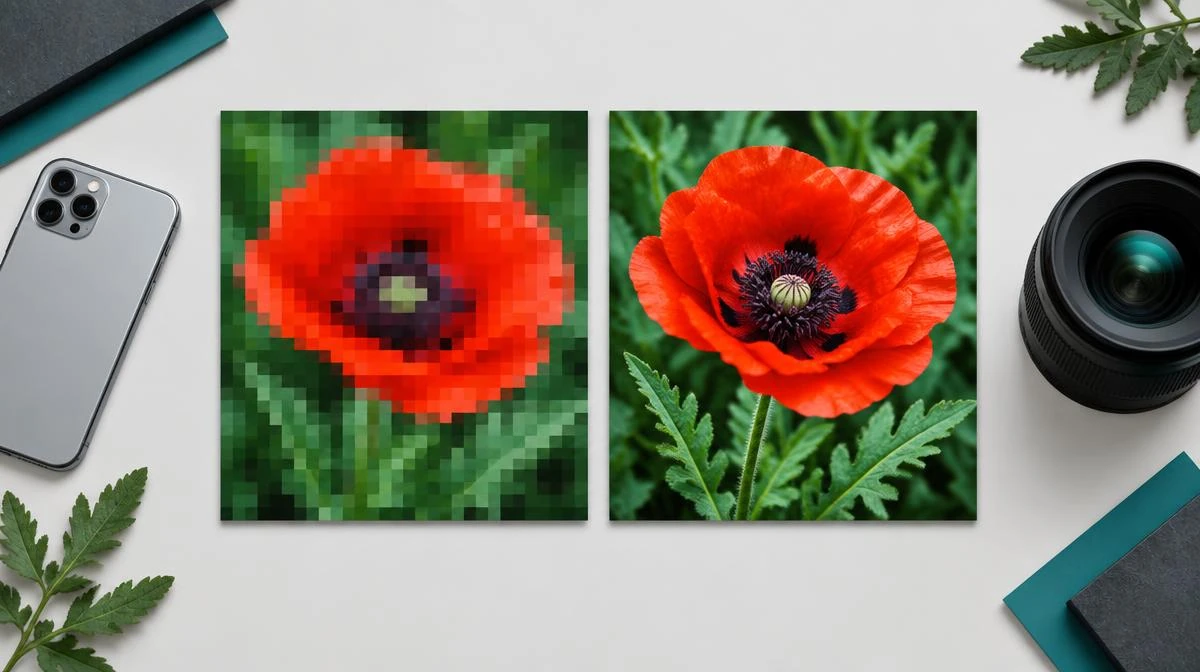
Instagramの写真がぼやける場合は、元画像、公開済みの投稿、保存した画像を比較し、どこで画質が低下したかを確認しましょう。アップロード設定の変更や再ダウンロードの前に、ピクセル寸法を確認してください。
このガイドでは、圧縮、スクリーンショット、読み込み中のプレビュー、元画像自体のぼけを区別します。圧縮済みのInstagram投稿から、画質を損なわずに撮影時の元画像を取得できると保証するものではありません。
設定を変える前に、Instagramの写真がどこでぼやけたかを確認
Instagramの写真がぼやける場合は、撮影時の元画像、公開済みの投稿、保存した画像を比較してください。この3つを比べると、どこで画質が低下し始めたかが分かります。元画像は鮮明なのにアップロード後の画像がぼやけているなら、投稿処理が原因として考えられます。
一方、投稿は鮮明なのにダウンロードした画像がぼやけている場合は、保存方法や、小さいサイズの画像を取得したことが原因として考えられます。ファイル名にHDと書かれていても信用せず、画像の寸法を確認しましょう。ファイル容量だけでは、写真により多くの細部が含まれているとは判断できません。
| 症状 | 確認する | 次に行うこと |
|---|---|---|
| 元画像がぼやけている | 撮影したファイルのピントと手ぶれ・被写体ぶれ | より鮮明な元画像を使うか、撮り直す |
| アップロード後の画像がぼやけている | 書き出しサイズとアップロード設定 | 新たに1回だけアップロードして比較する |
| 保存した画像がぼやけている | ピクセル寸法とスクリーンショットの切り抜き | 取得が許可された画像の中から、利用可能な最大サイズを探す |
| 拡大したプレビューだけがぼやけている | ズーム倍率と表示スケール | 実際に保存したファイルを100%表示で確認する |
Instagramの圧縮と写真の寸法を理解する
Instagramの圧縮はファイルのデータ量を減らすため、細かな質感が不鮮明になることがあります。書き出しとアップロードを繰り返すと、その変化が積み重なります。Instagramが圧縮済みの公開画像しか提供していない場合、ダウンローダーで撮影時の元ファイルを取得できるとは保証できません。
アップロードをテストするには、幅1080ピクセルの画像を用意し、対応している縦横比を選んでください。Instagramは表示場所に応じて異なるサイズの画像を配信することがあります。すべての投稿が常に1つの固定サイズであると思い込まず、最新の解像度に関する案内を確認しましょう。
高画質アップロードとデータ節約の設定を確認
自分の新しいInstagram投稿の写真がぼやける場合は、再投稿する前にアップロード画質の設定を確認してください。アプリに項目がある場合は「最高画質でアップロード」を探しましょう。メニュー名や利用可否は、バージョンや端末によって異なる場合があります。
データ節約設定は、プレビューの読み込み方や、メディアによる通信の使い方に影響することがあります。公開済みの画像は、読み込みが完了してから比較してください。元ファイルの細部が失われたと判断する前に、安定した接続でテストしましょう。
スクリーンショットの代わりに、取得可能な元画像を使う

スクリーンショットを撮ると、表示されたプレビュー、周囲のインターフェイス、画面の寸法が記録されます。キャプチャをトリミングして拡大すると、損失がより目立つようになります。の Instagram写真ダウンローダー このページでは、利用可能なパブリック イメージのプレビューをキャプチャするのではなく保存する方法について説明しています。
当社のダウンローダーは、カメラのオリジナルであることが保証されたものではなく、利用可能な公開投稿画像を取得します。許可を得た場合は、クリエイターが提供したオリジナルを使用してください。の Instagramの写真をダウンロードする方法 このガイドでは、復元された詳細を主張することなく、デバイス フォルダーと保存方法について説明します。
カルーセル写真を確認し、画像ごとの画質を調べる
カルーセル写真では、表紙だけで投稿全体を判断せず、各スライドを個別に比較してください。元画像の寸法が異なると、仕上がりにばらつきが出ることがあります。最初のスライドが鮮明でも、残りの画像が同じ画質とは限りません。
このツールは Instagramカルーセルダウンローダー ページでは、1 つの投稿から個別のアイテムを処理する方法について説明します。保存した各画像を個別に保存し、100% ズームで検査します。 320 ピクセルのサムネイルを拡大してフル解像度のコピーと呼ばないでください。認可されたソースが実際に提供する最大のレンディションを選択してください。
シャープ化と画像復元の限界を理解する
Instagramの写真が撮影時の元画像からぼやけている場合、ダウンロード方法を変えてもピントのずれは修復できません。シャープ化は輪郭のコントラストを強めますが、正確な細部を復元することはできません。生成AIによる補正は、実際にはない特徴を作り出す可能性があるため、補正結果と併せて未編集のファイルも残してください。
圧縮済みのコピーを繰り返し保存し直すのではなく、最も画質の良い元画像から新たにJPEGを書き出しましょう。自分の記録用には、撮影時の元画像をInstagramとは別に保管してください。公開済みの画像はあくまでプラットフォーム上のコピーであり、劣化のないバックアップとは限りません。
Instagramの写真のぼやけに加えて色も変わっている場合は、表示の違いと解像度の低下を分けて考えてください。同じ保存ファイルを2つのビューアーで比較しましょう。カラープロファイルや画面設定によって、ピクセル寸法が変わらなくても見え方が変わることがあります。
EXIFメタデータがないことだけでは、画像の画素がぼやけた証拠にはなりません。画像の寸法や目に見える細部は、カメラ情報とは別に確認してください。人気の投稿や特定の国には必ず鮮明な画像が配信される、といった根拠のない主張は避けましょう。
Instagramの写真がぼやける問題についての質問
Instagramの写真がアップロード後にぼやけるのはなぜですか?
書き出した元画像と公開された画像を比較してください。圧縮、元画像のサイズ、繰り返しの書き出しは、いずれも鮮明さが失われる原因になります。
Instagramに投稿すると写真がぼやけるのはなぜですか?
Instagramが表示用に画像を処理する際、圧縮によって細部が失われることがあります。元画像のぼやけやプレビューの拡大によって、さらに画質が低下して見える場合もあります。
スクリーンショットで元の画質を完全に保てますか?
スクリーンショットに記録されるのは画面に表示されたピクセルであり、元の画像データではありません。切り抜きや拡大をすると、その限界が目立つことがあります。
高画質アップロードを使うと古い画像も復元されますか?
高画質アップロードが利用できる場合、その設定は今後のアップロードに適用されます。すでに公開された古い画像で失われている細部は復元されません。
投稿前に写真のどのサイズを確認すればよいですか?
ピクセル数と対応するアスペクト比を、Instagramの最新の案内と照らし合わせてください。幅1080ピクセルの画像でテストすると、不要なリサイズの有無を確認しやすくなります。ただし、元画像と同じ仕上がりを保証するものではありません。
カルーセルの写真ごとに鮮明さが違うのはなぜですか?
カルーセルの写真は、元のサイズや過去の圧縮処理がそれぞれ異なる場合があります。表紙だけで判断せず、各スライドをそれぞれの元画像と比較してください。
ダウンロードした画像がぼやける原因は、すべてデータ節約設定ですか?
いいえ。データ節約設定やプレビューの読み込みは、考えられる要因の一部にすぎません。その設定が原因だと判断する前に、読み込み完了後の実際の保存ファイルを比較してください。
元画像からぼやけているInstagramの写真は、シャープ処理で直せますか?
シャープ処理で輪郭のコントラストを高めることはできますが、失われた細部を正確に復元することはできません。最も状態のよい元画像を使うか、ピンぼけや被写体ぶれが原因なら撮り直してください。
同じ元画像なのに、2台の端末で色が違って見えるのはなぜですか?
画面設定、カラープロファイル、表示アプリの処理によって見え方が変わることがあります。圧縮が原因だと判断する前に、同じファイルを同じ拡大率で比較してください。
EXIFメタデータがないと、画質が悪いということですか?
いいえ。メタデータはファイルやカメラに関する情報であり、ピクセルの鮮明さを証明するものではありません。カメラ情報の有無とは別に、画像サイズと目に見える細部を確認してください。