Fehlerbehebung & Sicherheit
Instagram-Fotos unscharf? Qualitätsverlust beheben
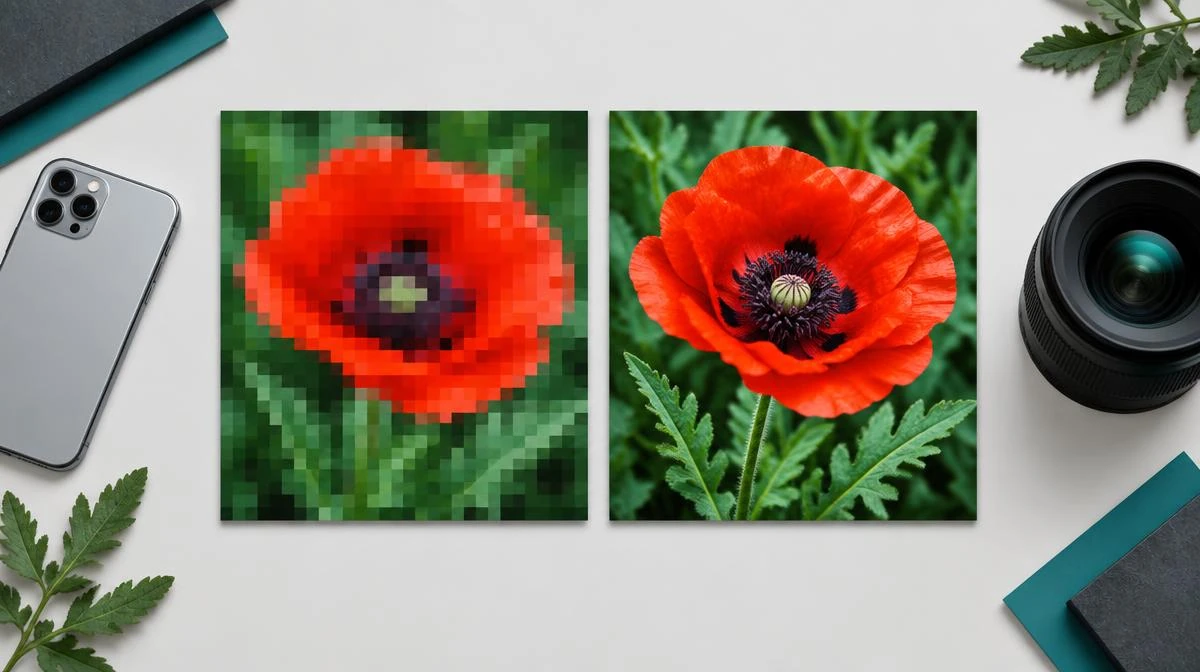
Wenn deine Instagram-Fotos unscharf sind, vergleiche das Original, den veröffentlichten Beitrag und das gespeicherte Bild, um den Qualitätsverlust einzugrenzen. Prüfe die Pixelabmessungen, bevor du die Upload-Einstellungen änderst oder das Bild erneut herunterlädst.
Diese Anleitung unterscheidet zwischen Komprimierung, Screenshots, noch ladenden Vorschaubildern und tatsächlich unscharfen Originalen. Sie verspricht kein verlustfreies Kameraoriginal aus einem komprimierten Instagram-Beitrag.
Unscharfe Instagram-Fotos prüfen, bevor du Einstellungen änderst
Wenn deine Instagram-Fotos unscharf sind, vergleiche das Kameraoriginal, den veröffentlichten Beitrag und das gespeicherte Bild. Diese 3 Versionen zeigen, wo der Qualitätsverlust beginnt. Ein scharfes Original und ein unscharfer Upload deuten auf den Veröffentlichungsprozess hin.
Ein scharfer Beitrag und ein unscharfer Download deuten dagegen auf die Speichermethode oder eine kleinere Bildversion hin. Prüfe die Bildabmessungen, statt einem Dateinamen mit „HD“ zu vertrauen. Die Dateigröße allein beweist nicht, dass ein Foto mehr Details enthält.
| Symptom | Prüfen | Nächster Schritt |
|---|---|---|
| Original unscharf | Fokus und Bewegung in der Kameradatei | Ein schärferes Original verwenden oder das Foto neu aufnehmen |
| Upload unscharf | Exportgröße und Upload-Einstellungen | Zum Vergleich einen neuen, einmaligen Test-Upload durchführen |
| Gespeichertes Bild unscharf | Pixelabmessungen und Screenshot-Zuschnitt | Die größte verfügbare autorisierte Bildversion suchen |
| Nur die vergrößerte Vorschau unscharf | Zoomstufe und Anzeigeskalierung | Die tatsächlich gespeicherte Datei bei 100 % prüfen |
Instagram-Komprimierung und Fotoabmessungen verstehen
Die Instagram-Komprimierung reduziert die Datenmenge und kann feine Strukturen unschärfer machen. Wiederholtes Exportieren und Hochladen verstärkt diese Veränderungen. Ein Downloader kann kein Kameraoriginal versprechen, wenn Instagram nur eine komprimierte, veröffentlichte Version bereitstellt.
Bereite für einen Upload-Test ein 1080 Pixel breites Bild vor und wähle ein unterstütztes Seitenverhältnis. Instagram kann je nach Platzierung unterschiedliche Größen bereitstellen. Prüfe die aktuellen Hinweise zur Auflösung, statt davon auszugehen, dass jeder Beitrag eine einzige feste Größe hat.
Uploads in hoher Qualität und Datenspareinstellungen prüfen
Wenn deine eigenen neuen Instagram-Fotos unscharf sind, prüfe vor einer erneuten Veröffentlichung die Einstellungen zur Upload-Qualität. Suche nach „In höchster Qualität hochladen“, sofern deine App diese Option bietet. Menünamen und Verfügbarkeit können je nach Version und Gerät variieren.
Eine Datenspareinstellung kann beeinflussen, wie Vorschaubilder geladen werden oder wie Medien deine Verbindung nutzen. Vergleiche das fertig veröffentlichte Bild, nachdem es vollständig geladen wurde. Teste mit einer stabilen Verbindung, bevor du schlussfolgerst, dass die Quelldatei Details verloren hat.
Einen Screenshot durch das verfügbare Quellbild ersetzen

Taking a screenshot records the displayed preview, surrounding interface, und your screen dimensions. Cropping und enlarging that capture makes the loss more visible. The Werkzeug zum Herunterladen von Instagram-Fotos page explains Speichern the verfügbar öffentlich Bild statt capturing its preview.
Unser herunterladener retrieves verfügbar öffentlich-Beitrag Bilds, not a guaranteed camera original. Verwenden Sie a Ersteller-provided original when you have permission. The So kannst du Instagram-Fotos herunterladen guide covers device folders und Speichern methods ohne claiming restored detail.
Karussellfotos und die Qualität einzelner Bilder prüfen
Vergleiche bei Karussellfotos jedes Bild einzeln, statt den gesamten Beitrag nach dem Titelbild zu beurteilen. Unterschiedliche Originalabmessungen können zu uneinheitlichen Ergebnissen führen. Ein scharfes erstes Bild garantiert keine identische Qualität der übrigen Bilder.
Der Werkzeug zum Herunterladen von Instagram-Karussells page explains handling separate items from one Beitrag. Keep each speichernd Bild separate und inspect it at 100% zoom. Do not enlarge a 320-pixel thumbnail und call it a full-resolution copy. Choose the largest rendition the authorized Quelle actually offers.
Realistische Grenzen beim Nachschärfen und Wiederherstellen von Bildern setzen
Wenn Instagram-Fotos bereits im Kameraoriginal unscharf sind, kann eine andere Download-Methode eine falsche Fokussierung nicht beheben. Nachschärfen erhöht den Kantenkontrast, kann aber keine exakten Details zurückholen. Generative Bildverbesserung kann Merkmale erfinden. Bewahre daher die unbearbeitete Datei neben jedem Ergebnis auf.
Exportiere ein neues JPEG aus deiner besten Quelle, statt eine komprimierte Kopie wiederholt zu speichern. Bewahre für dein eigenes Archiv das Kameraoriginal außerhalb von Instagram auf. Eine veröffentlichte Version bleibt eine Plattformkopie und ist keine garantiert verlustfreie Sicherung.
Wenn unscharfe Instagram-Fotos auch veränderte Farben aufweisen, unterscheide Darstellungsunterschiede von einem Auflösungsverlust. Vergleiche dieselbe gespeicherte Datei in 2 Bildbetrachtern. Farbprofile und Bildschirmeinstellungen können das Erscheinungsbild verändern, ohne die Pixelabmessungen zu ändern.
Fehlende EXIF-Metadaten beweisen allein nicht, dass die Bildpixel unscharf geworden sind. Prüfe Abmessungen und sichtbare Details getrennt von den Kamerainformationen. Vermeide unbelegte Behauptungen, dass beliebte Beiträge oder bestimmte Länder immer schärfere Kopien erhalten.
Fragen zu unscharfen Instagram-Fotos
Warum sind meine Instagram-Fotos nach dem Hochladen unscharf?
Vergleiche deinen ursprünglichen Export mit dem veröffentlichten Bild. Komprimierung, Ausgangsabmessungen und wiederholte Exporte können zu Unschärfe beitragen.
Warum macht Instagram meine Fotos unscharf?
Die Komprimierung durch Instagram kann feine Details reduzieren, wenn Medien für die Anzeige aufbereitet werden. Eine unscharfe Vorlage oder eine vergrößerte Vorschau kann weitere Verluste verursachen.
Kann ein Screenshot die volle Bildqualität erhalten?
Ein Screenshot erfasst die angezeigten Pixel, nicht die ursprünglichen Bilddaten. Zuschneiden und Vergrößern können diese Grenzen deutlicher sichtbar machen.
Stellt „In höchster Qualität hochladen“ alte Bilder wieder her?
„In höchster Qualität hochladen“ beeinflusst, sofern verfügbar, künftige Uploads. Bereits fehlende Details in einem älteren veröffentlichten Bild werden dadurch nicht wiederhergestellt.
Welche Fotoabmessungen sollte ich vor dem Posten prüfen?
Vergleiche die Pixelabmessungen und das unterstützte Seitenverhältnis mit den aktuellen Instagram-Empfehlungen. Ein Test mit 1080 Pixeln Breite hilft, unnötige Größenänderungen zu erkennen, garantiert aber kein identisches Ergebnis.
Warum sind Fotos in einem Karussell unterschiedlich scharf?
Karussellfotos können unterschiedliche Ausgangsabmessungen haben oder zuvor unterschiedlich komprimiert worden sein. Vergleiche jedes Bild mit seinem eigenen Original, statt nur das Titelbild zu prüfen.
Ist der Datensparmodus für jeden unscharfen Download verantwortlich?
Nein, der Datensparmodus und das Laden der Vorschau sind nur mögliche Faktoren. Vergleiche nach Abschluss des Ladevorgangs die tatsächlich gespeicherte Datei, bevor du die Ursache bei dieser Einstellung suchst.
Kann Nachschärfen Instagram-Fotos korrigieren, die schon im Original unscharf sind?
Nachschärfen kann den Kantenkontrast verbessern, aber fehlende Details nicht exakt wiederherstellen. Verwende dein bestes Original oder nimm das Foto erneut auf, wenn falscher Fokus oder Bewegung die Ursache waren.
Warum zeigt dasselbe Ausgangsbild auf zwei Geräten unterschiedliche Farben?
Bildschirmeinstellungen, Farbprofile und die Verarbeitung im Anzeigeprogramm können das Erscheinungsbild verändern. Vergleiche dieselbe Datei bei derselben Zoomstufe, bevor du die Ursache bei der Komprimierung suchst.
Beweisen fehlende EXIF-Metadaten eine schlechte Bildqualität?
Nein, Metadaten beschreiben die Datei und die Kamera, belegen aber nicht die Pixelschärfe. Prüfe Abmessungen und sichtbare Details unabhängig von fehlenden Kamerainformationen.