การแก้ปัญหาและความปลอดภัย
รูป Instagram เบลอ? แก้ปัญหาคุณภาพลดลง
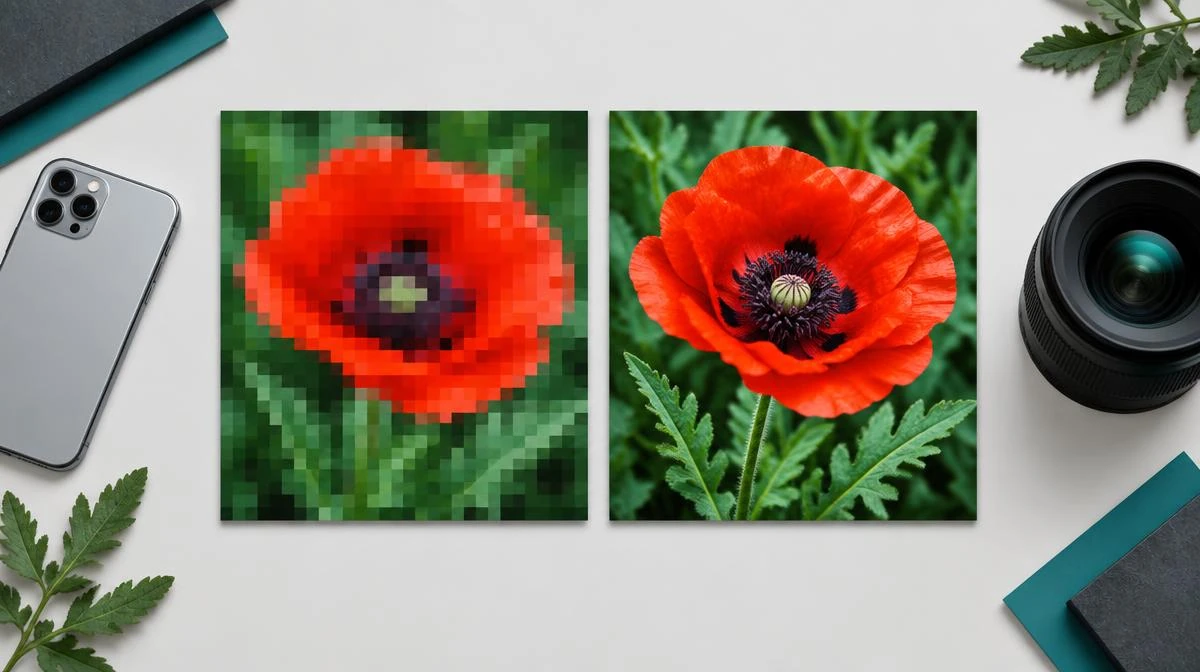
หากพบว่ารูป Instagram เบลอ ให้เปรียบเทียบภาพต้นฉบับ โพสต์ที่เผยแพร่ และภาพที่บันทึกไว้ เพื่อหาว่าคุณภาพลดลงตรงไหน ตรวจสอบขนาดพิกเซลก่อนเปลี่ยนการตั้งค่าอัปโหลดหรือดาวน์โหลดอีกครั้ง
คู่มือนี้แยกสาเหตุระหว่างการบีบอัด ภาพหน้าจอ ภาพตัวอย่างที่กำลังโหลด และภาพต้นฉบับที่เบลอจริง โดยไม่รับประกันว่าจะได้ไฟล์ต้นฉบับจากกล้องแบบไม่สูญเสียคุณภาพจากโพสต์ Instagram ที่ถูกบีบอัดแล้ว
หาสาเหตุที่รูป Instagram เบลอก่อนเปลี่ยนการตั้งค่า
เมื่อพบว่ารูป Instagram เบลอ ให้เปรียบเทียบต้นฉบับจากกล้อง โพสต์ที่เผยแพร่ และภาพที่บันทึกไว้ ภาพทั้ง 3 ฉบับนี้ช่วยชี้ว่าคุณภาพเริ่มลดลงตรงไหน หากต้นฉบับคมชัดแต่ภาพที่อัปโหลดไม่คมชัด สาเหตุอาจอยู่ในขั้นตอนเผยแพร่
ถ้าโพสต์คมชัดแต่ภาพที่ดาวน์โหลดเบลอ สาเหตุอาจอยู่ที่วิธีบันทึกหรือได้ภาพเวอร์ชันขนาดเล็กกว่า ตรวจสอบขนาดภาพแทนการเชื่อชื่อไฟล์ที่มีคำว่า HD ขนาดไฟล์เพียงอย่างเดียวไม่สามารถยืนยันได้ว่าภาพมีรายละเอียดมากกว่า
| อาการ | ตรวจสอบ | สิ่งที่ควรทำต่อ |
|---|---|---|
| ต้นฉบับเบลอ | โฟกัสและการเคลื่อนไหวในไฟล์จากกล้อง | ใช้ต้นฉบับที่คมชัดกว่าหรือถ่ายใหม่ |
| ภาพที่อัปโหลดเบลอ | ขนาดภาพที่ส่งออกและการตั้งค่าอัปโหลด | เปรียบเทียบด้วยการทดสอบอัปโหลดใหม่เพียงครั้งเดียว |
| ภาพที่บันทึกไว้เบลอ | ขนาดพิกเซลและการครอบตัดภาพหน้าจอ | หาภาพเวอร์ชันขนาดใหญ่ที่สุดที่มีให้ใช้อย่างได้รับอนุญาต |
| เบลอเฉพาะภาพตัวอย่างที่ขยาย | ระดับการซูมและมาตราส่วนการแสดงผล | ตรวจสอบไฟล์ที่บันทึกไว้จริงที่ระดับซูม 100% |
ทำความเข้าใจการบีบอัดและขนาดภาพของ Instagram
การบีบอัดของ Instagram ลดปริมาณข้อมูลในไฟล์และอาจทำให้พื้นผิวที่มีรายละเอียดเล็ก ๆ ดูไม่คมชัด การส่งออกและอัปโหลดซ้ำทำให้การเปลี่ยนแปลงเหล่านี้สะสม เครื่องมือดาวน์โหลดไม่สามารถรับประกันไฟล์ต้นฉบับจากกล้องได้ หาก Instagram มีให้เพียงภาพที่เผยแพร่ซึ่งถูกบีบอัดแล้ว
หากต้องการทดสอบการอัปโหลด ให้เตรียมภาพกว้าง 1080 พิกเซลและเลือกอัตราส่วนภาพที่รองรับ Instagram อาจแสดงภาพต่างขนาดกันตามตำแหน่งที่แสดง ตรวจสอบคำแนะนำเรื่องความละเอียดฉบับปัจจุบัน แทนการคิดว่าทุกโพสต์มีขนาดตายตัวเพียงขนาดเดียว
ตรวจสอบการตั้งค่าอัปโหลดคุณภาพสูงและประหยัดอินเทอร์เน็ต
หากรูป Instagram เบลอในโพสต์ใหม่ของคุณเอง ให้ตรวจสอบการตั้งค่าคุณภาพการอัปโหลดก่อนเผยแพร่อีกครั้ง มองหาตัวเลือกอัปโหลดด้วยคุณภาพสูงสุด หากแอปของคุณมีตัวเลือกนี้ ชื่อเมนูและความพร้อมใช้งานอาจต่างกันตามเวอร์ชันและอุปกรณ์
การตั้งค่าประหยัดอินเทอร์เน็ตอาจเปลี่ยนวิธีโหลดภาพตัวอย่างหรือวิธีที่สื่อใช้การเชื่อมต่อของคุณ เปรียบเทียบภาพที่เผยแพร่จริงหลังจากโหลดเสร็จ ทดสอบผ่านการเชื่อมต่อที่เสถียรก่อนสรุปว่าไฟล์ต้นฉบับสูญเสียรายละเอียด
ใช้ภาพจากแหล่งต้นทางที่มีให้แทนภาพหน้าจอ

การจับภาพหน้าจอจะบันทึกภาพตัวอย่างที่แสดง อินเทอร์เฟซโดยรอบ และขนาดหน้าจอของคุณ การครอบตัดและการขยายภาพนั้นทำให้มองเห็นการสูญเสียได้ชัดเจนยิ่งขึ้น ที่ เครื่องมือดาวน์โหลดรูป Instagram หน้าจะอธิบายการบันทึกภาพสาธารณะที่มีอยู่แทนที่จะจับภาพตัวอย่าง
โปรแกรมดาวน์โหลดของเราจะดึงภาพที่โพสต์สาธารณะที่มีอยู่ ไม่ใช่ต้นฉบับของกล้องที่รับประกัน ใช้ต้นฉบับที่ผู้สร้างจัดทำขึ้นเมื่อคุณได้รับอนุญาต ที่ วิธีดาวน์โหลดรูป Instagram คู่มือครอบคลุมโฟลเดอร์อุปกรณ์และวิธีการบันทึกโดยไม่ต้องอ้างสิทธิ์ในรายละเอียดที่กู้คืน
ตรวจสอบรูปในโพสต์แบบหลายภาพและคุณภาพของแต่ละภาพ
สำหรับโพสต์แบบหลายภาพ ให้เปรียบเทียบแต่ละภาพแยกกัน แทนการตัดสินทั้งโพสต์จากภาพปก ขนาดต้นฉบับที่ต่างกันอาจทำให้ผลลัพธ์มีคุณภาพไม่เท่ากัน ภาพแรกที่คมชัดไม่ได้รับประกันว่าภาพที่เหลือจะมีคุณภาพเท่ากัน
เครื่องมือ เครื่องมือดาวน์โหลดโพสต์ Instagram แบบหลายภาพ หน้าอธิบายการจัดการรายการแยกจากโพสต์เดียว แยกภาพที่บันทึกไว้แต่ละภาพออกจากกันและตรวจสอบที่การซูม 100% อย่าขยายภาพย่อขนาด 320 พิกเซลและเรียกว่าเป็นสำเนาที่มีความละเอียดเต็ม เลือกการแสดงผลที่ใหญ่ที่สุดจากแหล่งที่ได้รับอนุญาตจริง
เข้าใจข้อจำกัดที่แท้จริงของการเพิ่มความคมชัดและการกู้คืนภาพ
หากรูป Instagram เบลอมาตั้งแต่ต้นฉบับจากกล้อง การเปลี่ยนวิธีดาวน์โหลดไม่สามารถแก้การโฟกัสพลาดได้ การเพิ่มความคมชัดช่วยเพิ่มคอนทราสต์ตามขอบ แต่ไม่สามารถกู้คืนรายละเอียดที่ถูกต้องเดิมได้ การปรับปรุงภาพด้วยระบบสร้างภาพอาจแต่งเติมรายละเอียดขึ้นมา จึงควรเก็บไฟล์ที่ยังไม่แก้ไขไว้คู่กับผลลัพธ์ทุกครั้ง
ส่งออกไฟล์ JPEG ใหม่จากต้นฉบับที่ดีที่สุด แทนการบันทึกไฟล์ที่บีบอัดแล้วซ้ำ ๆ หากเก็บเป็นคลังภาพส่วนตัว ให้เก็บต้นฉบับจากกล้องไว้นอก Instagram ภาพที่เผยแพร่ยังคงเป็นสำเนาบนแพลตฟอร์ม ไม่ใช่ไฟล์สำรองที่รับประกันว่าจะไม่สูญเสียคุณภาพ
หากรูป Instagram เบลอพร้อมกับสีที่เปลี่ยนไป ให้แยกความต่างด้านการแสดงผลออกจากการสูญเสียความละเอียด เปรียบเทียบไฟล์ที่บันทึกไว้ไฟล์เดียวกันในโปรแกรมดูภาพ 2 โปรแกรม โปรไฟล์สีและการตั้งค่าหน้าจออาจเปลี่ยนภาพที่เห็นโดยไม่เปลี่ยนขนาดพิกเซล
การไม่มีข้อมูลเมตา EXIF เพียงอย่างเดียวไม่ได้พิสูจน์ว่าพิกเซลของภาพเบลอลง ตรวจสอบขนาดภาพและรายละเอียดที่มองเห็นแยกจากข้อมูลกล้อง หลีกเลี่ยงคำกล่าวอ้างที่ไม่มีหลักฐานว่าโพสต์ยอดนิยมหรือบางประเทศจะได้รับภาพที่คมชัดกว่าเสมอ
คำถามเกี่ยวกับรูป Instagram เบลอ
ทำไมรูป Instagram ของฉันถึงเบลอหลังอัปโหลด?
เปรียบเทียบไฟล์ต้นฉบับที่ส่งออกกับภาพที่เผยแพร่แล้ว การบีบอัด ขนาดภาพต้นฉบับ และการส่งออกซ้ำหลายครั้งล้วนทำให้ภาพไม่คมชัดได้
ทำไม Instagram จึงทำให้รูปของฉันเบลอ?
การบีบอัดของ Instagram อาจลดรายละเอียดเล็ก ๆ ขณะเตรียมสื่อสำหรับแสดงผล ต้นฉบับที่เบลอหรือภาพตัวอย่างที่ขยายขนาดอาจทำให้สูญเสียรายละเอียดเพิ่มขึ้น
ภาพหน้าจอเก็บคุณภาพของภาพไว้ได้ครบหรือไม่?
ภาพหน้าจอเก็บพิกเซลที่แสดงบนหน้าจอ ไม่ใช่ข้อมูลภาพต้นฉบับ การครอบตัดและขยายภาพอาจทำให้เห็นข้อจำกัดเหล่านี้ชัดขึ้น
การอัปโหลดคุณภาพสูงช่วยกู้คืนภาพเก่าได้หรือไม่?
การอัปโหลดคุณภาพสูงมีผลต่อการอัปโหลดในอนาคตในกรณีที่มีฟีเจอร์นี้ แต่ไม่สามารถกู้คืนรายละเอียดที่สูญเสียไปแล้วจากภาพเก่าที่เผยแพร่ไว้
ควรตรวจสอบขนาดรูปแบบใดก่อนโพสต์?
เปรียบเทียบขนาดพิกเซลและอัตราส่วนภาพที่รองรับกับคำแนะนำปัจจุบันของ Instagram การทดสอบด้วยภาพกว้าง 1080 พิกเซลช่วยระบุการปรับขนาดที่ไม่จำเป็นได้ แต่ไม่ได้รับประกันว่าผลลัพธ์จะเหมือนกันทุกประการ
ทำไมรูปในโพสต์แบบหลายภาพจึงคมชัดไม่เท่ากัน?
รูปในโพสต์แบบหลายภาพอาจมีขนาดเริ่มต้นหรือผ่านการบีบอัดมาแตกต่างกัน ควรเทียบแต่ละภาพกับต้นฉบับของภาพนั้น ไม่ใช่ดูเฉพาะภาพปก
โหมดประหยัดข้อมูลทำให้ไฟล์ที่ดาวน์โหลดเบลอทุกครั้งหรือไม่?
ไม่ใช่ โหมดประหยัดข้อมูลและการโหลดภาพตัวอย่างเป็นเพียงปัจจัยที่อาจเกี่ยวข้อง ควรเปรียบเทียบไฟล์ที่บันทึกจริงหลังโหลดเสร็จก่อนสรุปว่าเกิดจากการตั้งค่านี้
การเพิ่มความคมชัดแก้รูป Instagram ที่เบลอตั้งแต่ต้นฉบับได้หรือไม่?
การเพิ่มความคมชัดช่วยเพิ่มความต่างของสีบริเวณขอบได้ แต่ไม่สามารถคืนรายละเอียดที่หายไปให้ตรงกับต้นฉบับได้ ใช้ต้นฉบับที่ดีที่สุดหรือถ่ายใหม่หากปัญหาเกิดจากการโฟกัสหรือการเคลื่อนไหว
ทำไมภาพต้นฉบับเดียวกันจึงมีสีต่างกันบนอุปกรณ์สองเครื่อง?
การตั้งค่าหน้าจอ โปรไฟล์สี และการประมวลผลของโปรแกรมดูภาพอาจทำให้ภาพดูต่างกัน ควรเทียบไฟล์เดียวกันที่ระดับการซูมเท่ากันก่อนสรุปว่าเกิดจากการบีบอัด
การไม่มีข้อมูลเมตา EXIF พิสูจน์ได้หรือไม่ว่าภาพมีคุณภาพต่ำ?
ไม่ได้ ข้อมูลเมตาอธิบายไฟล์และกล้อง ไม่ได้ยืนยันความคมชัดของพิกเซล ควรตรวจสอบขนาดและรายละเอียดที่มองเห็นแยกจากเรื่องข้อมูลกล้องที่หายไป