คู่มือเกี่ยวกับรูปภาพ
วิธีดาวน์โหลดโพสต์ Instagram แบบภาพสไลด์
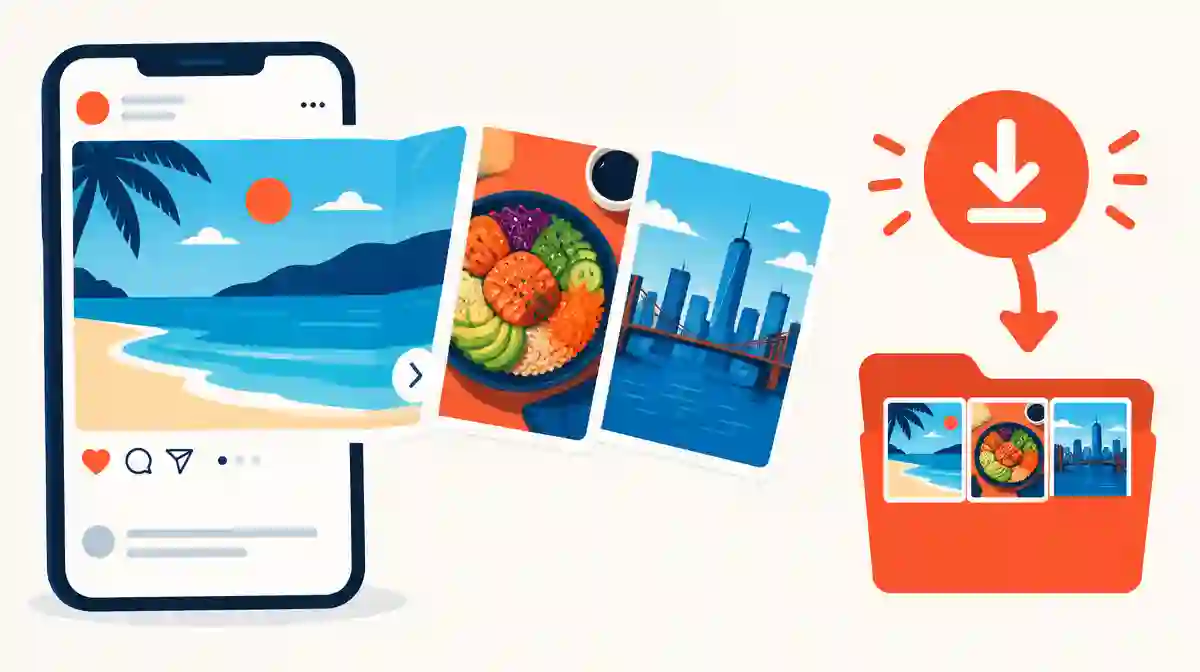
วิธีดาวน์โหลดโพสต์ Instagram แบบภาพสไลด์โดยไม่ต้องใช้แอป: คัดลอกลิงก์โพสต์สาธารณะ เรียกรายการสไลด์ทั้งหมด แล้วบันทึกภาพถ่ายและวิดีโอแต่ละรายการตามลำดับ
URL ของภาพสไลด์หนึ่งชุดอาจมีไฟล์สื่อแยกกันหลายไฟล์ Instagram ไม่มีปุ่มในตัวสำหรับส่งออกทุกสไลด์พร้อมกัน
การบันทึกภายในแอปเป็นเพียงการบุ๊กมาร์กโพสต์ ไม่ได้บันทึกภาพถ่ายหรือวิดีโอลงในพื้นที่จัดเก็บของอุปกรณ์
รู้จักโพสต์ Instagram แบบภาพสไลด์ อัลบั้ม หรือชุดภาพ
ภาพสไลด์ Instagram คือโพสต์เดียวที่มีภาพถ่าย วิดีโอ หรือทั้งสองประเภทรวมกัน ผู้คนยังเรียกว่าอัลบั้ม โพสต์หลายภาพของ Instagram หรือชุดภาพด้วย
สังเกตได้จากจุดเล็กๆ ใต้ภาพแรกและลูกศรปัดที่ด้านข้าง โพสต์มีคำบรรยายเดียวและลิงก์แชร์เดียวสำหรับทั้งชุด
Instagram เปลี่ยนจำนวนสไลด์สูงสุดตามเวลา ดังนั้นให้ถือว่าตัวเลขตายตัวเป็นรายละเอียดผลิตภัณฑ์ที่เปลี่ยนแปลงได้ ตรวจสอบขีดจำกัดปัจจุบันจากหน้าความช่วยเหลือของ Instagram ก่อนนำไปใช้อ้างอิง
เนื่องจากทุกสไลด์ใช้ URL เดียวกัน การเรียนรู้วิธีดาวน์โหลดโพสต์ Instagram แบบภาพสไลด์จึงเริ่มจากลิงก์โพสต์นั้น ไม่จำเป็นต้องใช้ที่อยู่ภาพแต่ละภาพ
| ชื่อที่เรียกกัน | ความหมาย | สิ่งที่อยู่ในลิงก์เดียว |
|---|---|---|
| หลายภาพ | ชื่อที่ Instagram ใช้เรียกโพสต์หลายรายการที่ปัดดูได้ | ภาพถ่ายหลายภาพ วิดีโอหลายรายการ หรือทั้งสองอย่าง |
| อัลบั้ม | ชื่อเรียกไม่เป็นทางการที่ใช้กันทั่วไปสำหรับรูปแบบเดียวกัน | รายการสไลด์ชุดเดียวกัน |
| ชุดภาพ | ภาพสไลด์แบบสบายๆ ที่มีแต่ภาพถ่าย | ภาพหลายภาพใต้คำบรรยายเดียว |
| สไลด์โชว์ | ภาพสไลด์ที่ดูต่อเนื่องเป็นลำดับ | สไลด์ตามลำดับ บางครั้งมีวิดีโอ |
เหตุใด Instagram จึงไม่สามารถบันทึกภาพหลายภาพจาก Instagram โดยตรง
ปุ่ม Save ในแอปจะเพิ่มโพสต์ลงในคอลเลกชันส่วนตัวภายใน Instagram โดยเก็บการอ้างอิงไปยังโพสต์ ไม่ใช่สำเนาไฟล์สื่อ
การกดค้างหรือจับภาพหน้าจอจะบันทึกเฉพาะสไลด์ที่แสดงอยู่ โดยได้คุณภาพตามหน้าจอ ไม่สามารถรวบรวมสไลด์ที่เหลือหรือเก็บไฟล์ต้นฉบับไว้ได้
ผู้สร้างสามารถดาวน์โหลดเนื้อหาที่ตนเผยแพร่ผ่านเครื่องมือบัญชีได้ วิธีนี้ใช้กับโพสต์ของคุณเอง ไม่ใช่ภาพสไลด์สาธารณะของผู้อื่น
ช่องว่างนี้คือเหตุผลที่ เครื่องมือดาวน์โหลดภาพสไลด์ Instagram มีอยู่จริง มันจะอ่านโพสต์สาธารณะและเตรียมแต่ละสไลด์ที่มีอยู่เป็นไฟล์แยกต่างหาก
ดาวน์โหลดทุกสไลด์จากภาพสไลด์ Instagram ในสามขั้นตอน
เริ่มจากลิงก์แชร์ของโพสต์ เปิดภาพสไลด์สาธารณะที่เข้าถึงได้ เลือก Copy Link จากเมนูแชร์ หรือคัดลอก URL โพสต์จากแถบที่อยู่บนเดสก์ท็อป
วางลิงก์ลงใน เครื่องมือดาวน์โหลดภาพสไลด์ Instagram และเลือกดาวน์โหลด ผลลัพธ์จะแสดงแต่ละสไลด์ที่มีอยู่เป็นไฟล์รูปภาพหรือวิดีโอของตัวเอง
บันทึกสไลด์ที่ต้องการ การคงลำดับเดิมสำคัญต่อบทแนะนำ ชุดภาพก่อนและหลัง และลำดับสินค้า โปรดตรวจสอบหมายเลขก่อนแชร์ไฟล์ไปที่อื่น
สามขั้นตอนนี้อธิบายวิธีดาวน์โหลดโพสต์ Instagram แบบภาพสไลด์โดยไม่ต้องใช้แอป บัญชี หรือรหัสผ่าน
- คัดลอกลิงก์: ใช้เมนูแชร์ของโพสต์บนมือถือ หรือแถบที่อยู่บนเดสก์ท็อป ลิงก์โปรไฟล์และที่อยู่ภาพเดี่ยวไม่สามารถระบุภาพสไลด์ทั้งชุดได้
- เรียกดูสไลด์: วาง URL แล้วให้เครื่องมือแสดงภาพถ่ายและวิดีโอทุกรายการที่เข้าถึงได้ในโพสต์
- บันทึกตามลำดับ: ดาวน์โหลดแต่ละสไลด์และยืนยันว่าลำดับตรงกับโพสต์ต้นฉบับก่อนนำไฟล์ไปใช้ซ้ำ
บันทึกทุกสไลด์จากภาพถ่ายและวิดีโอในภาพสไลด์แบบผสม
ภาพสไลด์แบบผสมอาจมีทั้งภาพถ่ายและวิดีโอ แต่ละสไลด์คงรูปแบบของตนเอง: ภาพจะบันทึกเป็นไฟล์ภาพ ส่วนวิดีโอจะบันทึกเป็นไฟล์ MP4
เครื่องมือที่แสดงเฉพาะสไลด์แรกกำลังอ่านตัวอย่างโพสต์ ไม่ใช่รายการสื่อทั้งหมด การดึงข้อมูลครบถ้วนจะแสดงทุกสไลด์ที่โพสต์สาธารณะเปิดให้เข้าถึง
บางขั้นตอนจะรวมสไลด์เป็นไฟล์ ZIP ที่กำกับหมายเลข ส่วนบางแบบจะแสดงเป็นไฟล์แยก การใส่หมายเลขช่วยรักษาลำดับการปัดดูได้ทั้งสองแบบ
เมื่อสไลด์หนึ่งล้มเหลวแต่รายการอื่นสำเร็จ รายการนั้นอาจเข้าถึงไม่ได้หรือถูกจำกัด ให้ตรวจสอบโพสต์อีกครั้ง แทนการสรุปว่าภาพสไลด์ทั้งหมดล้มเหลว
ตั้งความคาดหวังเรื่องคุณภาพการดาวน์โหลดสไลด์โชว์ Instagram อย่างเหมาะสม
สไลด์ที่ดาวน์โหลดจะมีคุณภาพเท่ากับที่ Instagram ให้บริการสำหรับโพสต์นั้น ไม่มีเครื่องมือใดกู้รายละเอียดที่ไม่มีอยู่ในเวอร์ชันที่อัปโหลดหรือแสดงได้
มองป้าย HD ว่าเป็นคำโฆษณา เว้นแต่เครื่องมือจะระบุขนาดไฟล์จริง เปรียบเทียบความละเอียดของไฟล์ที่บันทึกกับสิ่งที่โพสต์แสดง
ภาพถ่ายและวิดีโอผ่านกระบวนการบีบอัดต่างกัน สไลด์จากภาพสไลด์เดียวกันอาจคมชัดไม่เท่ากัน แม้จะดูสม่ำเสมอในแอป
สำหรับรูปภาพเด่นเพียงรูปเดียว เครื่องมือดาวน์โหลดภาพถ่าย Instagram บันทึกหนึ่งภาพ ขั้นตอนการทำงานแบบหมุนมีไว้สำหรับทั้งชุด
ค้นหาสไลด์ภาพสไลด์ที่บันทึกไว้บน iPhone, Android และเดสก์ท็อป
บน iPhone, Safari อาจวางไฟล์ดาวน์โหลดไว้ใน Files หรือแสดงเมนูแชร์ ให้เลือก Save to Files เมื่อมีตัวเลือกนี้ และจำโฟลเดอร์ที่เลือกไว้
เบราว์เซอร์ Android มักบันทึกลงโฟลเดอร์ Downloads ตรวจสอบรายการดาวน์โหลดของเบราว์เซอร์ก่อน แล้วจึงดูในตัวจัดการไฟล์ แทนที่จะตรวจเฉพาะแอป Gallery
เบราว์เซอร์บนเดสก์ท็อปใช้โฟลเดอร์ดาวน์โหลดที่ตั้งค่าไว้หรือถามตำแหน่งปลายทาง สไลด์หลายรายการที่มาพร้อมกันอาจปรากฏเป็นกลุ่มไฟล์หรือไฟล์เก็บถาวรเดียว
การบันทึกแต่ละสไลด์ยังต้องคลิกหรือยืนยันด้วยตนเอง ไฟล์ที่เตรียมไว้จะยังไม่ถูกจัดเก็บจนกว่าคุณจะเลือกบันทึก
| อุปกรณ์ | ตำแหน่งที่มักบันทึกสไลด์ | หากดูเหมือนว่าสไลด์หายไป |
|---|---|---|
| iPhone / Safari | Files หรือโฟลเดอร์ที่เลือกใน Save to Files | ตรวจสอบรายการดาวน์โหลดของ Safari และโฟลเดอร์ที่เลือก |
| Android / Chrome | Downloads ในเบราว์เซอร์และตัวจัดการไฟล์ | ค้นหาจากชื่อไฟล์ แทนการตรวจเฉพาะ Gallery |
| Windows / Mac | โฟลเดอร์ดาวน์โหลดที่กำหนดค่าไว้ในเบราว์เซอร์ | ยืนยันการบันทึกแต่ละครั้งและข้อความแจ้งจากเบราว์เซอร์ |
แก้ปัญหาการดาวน์โหลดภาพสไลด์ Instagram ที่พบบ่อย
เมื่อแสดงเพียงสไลด์แรก เครื่องมืออ่านตัวอย่างโพสต์ ให้ใช้วิธีที่เรียกรายการสื่อทั้งหมดจากลิงก์โพสต์
โพสต์ส่วนตัว ถูกลบ หรือจำกัดตามภูมิภาคจะไม่มี URL สาธารณะที่เรียกดูได้ ตรวจสอบว่าโพสต์ยังเปิดได้ในเบราว์เซอร์ที่ไม่ได้เข้าสู่ระบบก่อนลองอีกครั้ง
วิดีโอหนึ่งสไลด์ที่ล้มเหลวภายในภาพสไลด์ที่มีภาพถ่ายมักหมายความว่ารายการนั้นเข้าถึงไม่ได้ ให้บันทึกสไลด์ที่เหลือและตรวจสอบโพสต์อีกครั้งภายหลัง
เมื่อภาพถ่ายที่บันทึกดูไม่คม ให้เปรียบเทียบกับโพสต์ในขนาดเต็ม ข้อจำกัดมักมาจากภาพที่ให้บริการ ไม่ใช่ขั้นตอนการบันทึก การตรวจสอบเหล่านี้ช่วยให้การดาวน์โหลดโพสต์ Instagram แบบภาพสไลด์เป็นไปอย่างคาดเดาได้ ไม่ใช่การลองซ้ำวนไปมา
ตรวจสอบการอนุญาตก่อนดาวน์โหลดภาพอัลบั้ม Instagram ไปใช้ซ้ำ
การรู้วิธีดาวน์โหลดโพสต์ Instagram แบบภาพสไลด์ไม่ได้ให้สิทธิ์เผยแพร่ภาพถ่ายหรือวิดีโอซ้ำ การมองเห็นแบบสาธารณะกับการได้รับอนุญาตด้านลิขสิทธิ์เป็นคนละเรื่อง
ขออนุญาตผู้สร้างก่อนนำไปใช้ซ้ำนอกเหนือข้อยกเว้นที่อนุญาต และให้เครดิตตามที่ผู้สร้างร้องขอ ภาพสินค้า งานศิลปะ และอินโฟกราฟิกมักมีเจ้าของสิทธิ์ชัดเจน
วิธีนี้ต้องใช้เพียงลิงก์โพสต์สาธารณะ ไม่ต้องใช้รหัสผ่าน Instagram ของคุณ อย่าแชร์ข้อมูลเข้าสู่ระบบกับบริการใดที่ร้องขอ
บัญชีส่วนตัว Stories และ Highlights อยู่นอกขอบเขตวิธีสำหรับโพสต์สาธารณะนี้ ให้ขอไฟล์โดยตรงจากเจ้าของแทน
ตอบคำถามเรื่องการดาวน์โหลดภาพสไลด์ Instagram
จะดาวน์โหลดโพสต์ Instagram แบบภาพสไลด์พร้อมทุกสไลด์ได้อย่างไร?
คัดลอกลิงก์โพสต์สาธารณะ วางในเครื่องมือดาวน์โหลดภาพสไลด์ แล้วบันทึกภาพถ่ายและวิดีโอที่แสดงตามลำดับ URL โพสต์เดียวมีสไลด์ทั้งชุด
Instagram สามารถบันทึกภาพหลายภาพจาก Instagram โดยตรงได้หรือไม่?
ไม่ได้ ปุ่ม Save ในแอปบุ๊กมาร์กโพสต์ไว้ใน Instagram และภาพหน้าจอจับภาพได้เฉพาะสไลด์ที่มองเห็น ทั้งสองวิธีไม่ส่งออกไฟล์ทั้งหมด
การดาวน์โหลดภาพสไลด์ Instagram ใช้กับภาพถ่ายและวิดีโอแบบผสมได้หรือไม่?
ได้ การดึงข้อมูลครบถ้วนจะแสดงแต่ละสไลด์ในรูปแบบของตน ภาพถ่ายบันทึกเป็นไฟล์ภาพ ส่วนสไลด์วิดีโอบันทึกเป็นไฟล์ MP4
เหตุใดเครื่องมือจึงแสดงเฉพาะสไลด์แรกของภาพสไลด์ของฉัน?
เครื่องมืออ่านตัวอย่างโพสต์แทนรายการสื่อทั้งหมด ใช้เครื่องมือดาวน์โหลดที่เรียกดูทุกสไลด์ที่โพสต์สาธารณะเปิดให้เข้าถึง
ลำดับสไลด์จะเหมือนเดิมหลังดาวน์โหลดภาพสไลด์หรือไม่?
เมื่อใช้เครื่องมือที่ดึงรายการทั้งหมด ลำดับการปัดดูจะคงอยู่ผ่านไฟล์ที่ใส่หมายเลขหรือไฟล์เก็บถาวรที่กำกับหมายเลข ตรวจสอบลำดับก่อนนำไฟล์ไปใช้ซ้ำ
ฉันดาวน์โหลดอัลบั้ม Instagram จากบัญชีส่วนตัวได้หรือไม่?
ไม่ได้ วิธีสำหรับโพสต์สาธารณะนี้เรียกดูโพสต์ส่วนตัว ถูกลบ หรือถูกจำกัดไม่ได้ ขอให้เจ้าของบัญชีแชร์ไฟล์โดยตรง
ไฟล์ที่ดาวน์โหลดจากสไลด์โชว์ Instagram อยู่ที่ไหนบน iPhone หรือ Android?
บน iPhone ให้ตรวจสอบ Files หรือโฟลเดอร์ที่เลือกใน Save to Files บน Android ให้ตรวจสอบรายการดาวน์โหลดของเบราว์เซอร์และโฟลเดอร์ Downloads ในตัวจัดการไฟล์
การนำภาพถ่ายจากการดาวน์โหลดภาพสไลด์ Instagram ไปใช้ซ้ำถูกกฎหมายหรือไม่?
การดาวน์โหลดเพื่อใช้อ้างอิงส่วนตัวต่างจากการเผยแพร่ซ้ำ ขออนุญาตผู้สร้างก่อนนำไปใช้ซ้ำนอกเหนือข้อยกเว้นที่อนุญาต เพราะการเข้าถึงแบบสาธารณะไม่ใช่ใบอนุญาต
ฉันต้องใช้แอปหรือเข้าสู่ระบบเพื่อดาวน์โหลดทุกสไลด์หรือไม่?
ไม่ต้อง วิธีผ่านเบราว์เซอร์ต้องใช้เพียงลิงก์โพสต์สาธารณะ อย่าป้อนรหัสผ่าน Instagram ของคุณในเครื่องมือดาวน์โหลดจากบุคคลที่สาม