Hướng dẫn về ảnh
Cách tải bài đăng dạng băng chuyền trên Instagram
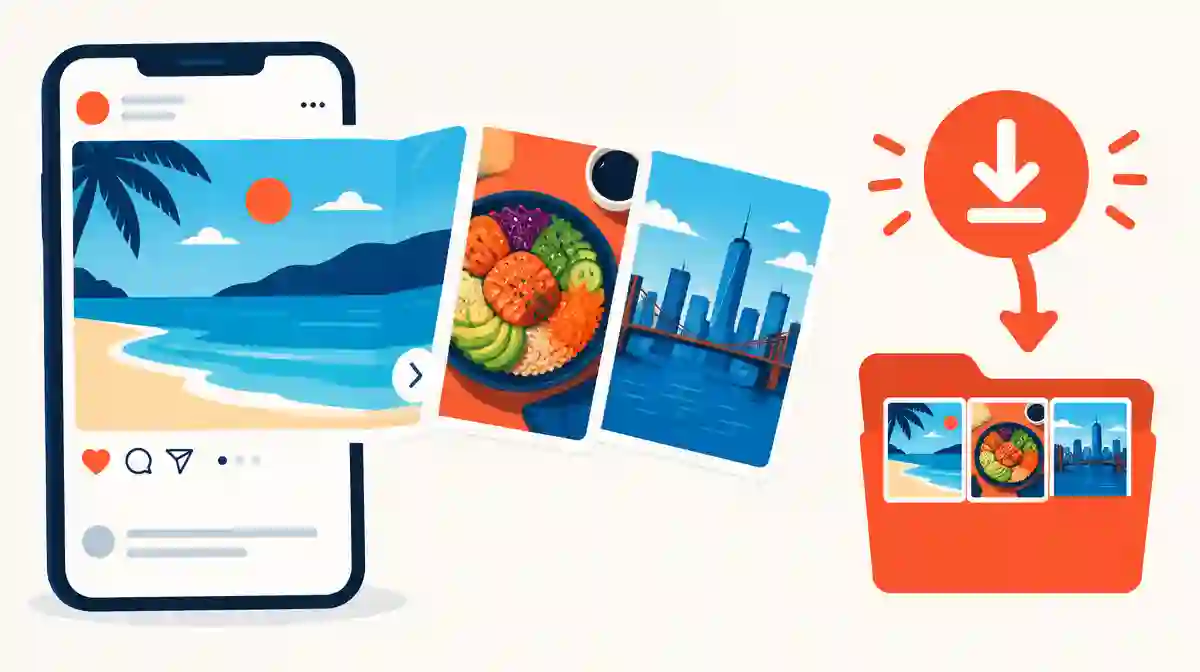
Sau đây là cách tải bài đăng dạng băng chuyền trên Instagram mà không cần ứng dụng. Sao chép liên kết bài đăng công khai, lấy danh sách đầy đủ các trang chiếu, rồi lưu từng ảnh và video theo thứ tự.
Một URL băng chuyền có thể chứa nhiều tệp đa phương tiện riêng biệt. Instagram không cung cấp nút tích hợp để xuất tất cả trang chiếu cùng lúc.
Lưu trong ứng dụng chỉ đánh dấu bài đăng; ảnh và video sẽ không được đưa vào bộ nhớ thiết bị của bạn.
Nhận biết băng chuyền, album hoặc bộ ảnh trên Instagram
Băng chuyền Instagram là một bài đăng chứa nhiều ảnh, video hoặc kết hợp cả hai. Cách gọi khác gồm album, bài đăng nhiều ảnh Instagram hoặc bộ ảnh.
Bạn có thể nhận biết qua các chấm nhỏ bên dưới ảnh đầu tiên và mũi tên vuốt ở hai bên. Toàn bộ bộ ảnh có một chú thích và một liên kết chia sẻ duy nhất.
Instagram đã thay đổi số trang chiếu tối đa theo thời gian, vì vậy hãy xem mọi con số cố định là thông tin sản phẩm có thể thay đổi. Hãy kiểm tra giới hạn hiện tại trong các trang trợ giúp chính thức của Instagram trước khi dựa vào đó.
Vì mọi trang chiếu dùng chung một URL, việc tìm hiểu cách tải bài đăng dạng băng chuyền trên Instagram bắt đầu từ liên kết bài đăng duy nhất đó. Không cần địa chỉ ảnh riêng lẻ.
| Tên gọi thường dùng | Ý nghĩa | Nội dung trong một liên kết |
|---|---|---|
| Nhiều ảnh | Tên gọi chính thức của Instagram cho bài đăng nhiều mục có thể vuốt | Nhiều ảnh, video hoặc cả hai |
| Album | Tên gọi thông dụng không chính thức của cùng định dạng | Cùng một danh sách trang chiếu được nhóm |
| Bộ ảnh | Băng chuyền thông thường chỉ gồm ảnh | Nhiều ảnh dưới một chú thích |
| Trình chiếu | Băng chuyền được xem như một chuỗi | Các trang chiếu theo thứ tự, đôi khi có video |
Vì sao Instagram không thể lưu nhiều ảnh trực tiếp từ Instagram
Nút Lưu trong ứng dụng thêm bài đăng vào bộ sưu tập riêng tư bên trong Instagram. Nút này lưu tham chiếu đến bài đăng, không lưu bản sao các tệp đa phương tiện.
Nhấn giữ hoặc chụp màn hình chỉ ghi lại trang chiếu đang hiển thị, với chất lượng màn hình. Cách này không thể thu thập các trang còn lại hay giữ nguyên tệp gốc.
Người sáng tạo có thể tải nội dung mình đã đăng thông qua công cụ tài khoản. Cách đó áp dụng cho bài đăng của bạn, không phải băng chuyền công khai của người khác.
Khoảng trống này là lý do một công cụ tải băng chuyền Instagram tồn tại. Công cụ đọc bài đăng công khai và chuẩn bị từng trang chiếu hiện có thành một tệp riêng.
Tải tất cả trang chiếu từ băng chuyền Instagram trong ba bước
Bắt đầu bằng liên kết chia sẻ của bài đăng. Mở băng chuyền công khai được phép truy cập, chọn Sao chép liên kết trong menu chia sẻ hoặc sao chép URL bài đăng từ thanh địa chỉ trên máy tính.
Dán liên kết công cụ tải băng chuyền Instagram rồi chọn Tải xuống. Kết quả liệt kê mỗi trang chiếu hiện có thành tệp ảnh hoặc video riêng.
Lưu các trang chiếu bạn cần. Giữ đúng thứ tự ban đầu rất quan trọng với hướng dẫn, bộ ảnh trước và sau, cũng như chuỗi sản phẩm; hãy kiểm tra số thứ tự trước khi chia sẻ tệp ở nơi khác.
Ba bước này mô tả cách tải bài đăng dạng băng chuyền trên Instagram mà không cần ứng dụng, tài khoản hay mật khẩu.
- Sao chép liên kết: dùng menu chia sẻ bài đăng trên điện thoại hoặc thanh địa chỉ trên máy tính. Liên kết hồ sơ và địa chỉ ảnh đơn lẻ không xác định toàn bộ băng chuyền.
- Lấy các trang chiếu: dán URL và để công cụ liệt kê mọi ảnh, video khả dụng trong bài đăng.
- Lưu theo thứ tự: tải từng trang chiếu và xác nhận trình tự khớp với bài đăng gốc trước khi sử dụng lại.
Lưu mọi trang chiếu gồm ảnh và video trong băng chuyền
Băng chuyền hỗn hợp có thể chứa ảnh và video cùng nhau. Mỗi trang chiếu giữ định dạng riêng: ảnh được lưu thành tệp ảnh, video thành tệp MP4.
Công cụ chỉ hiển thị trang chiếu đầu tiên đang đọc bản xem trước của bài đăng thay vì danh sách đa phương tiện đầy đủ. Việc truy xuất hoàn chỉnh liệt kê mọi trang chiếu mà bài đăng công khai cung cấp.
Một số quy trình đóng gói các trang chiếu vào tệp ZIP được đánh số; một số khác cung cấp tệp riêng lẻ. Dù theo cách nào, đánh số cũng giữ nguyên thứ tự vuốt.
Khi một trang chiếu lỗi nhưng các trang khác tải được, mục đó có thể không khả dụng hoặc bị hạn chế. Hãy kiểm tra lại bài đăng thay vì cho rằng toàn bộ băng chuyền đã lỗi.
Đặt kỳ vọng thực tế về chất lượng tải trình chiếu Instagram
Trang chiếu đã tải có chất lượng tương ứng với phiên bản Instagram cung cấp cho bài đăng đó. Không công cụ nào khôi phục được chi tiết không có trong phiên bản đã tải lên hoặc hiển thị.
Hãy xem nhãn HD là quảng cáo trừ khi công cụ nêu kích thước tệp thực tế. So sánh độ phân giải của tệp đã lưu với nội dung hiển thị trong bài đăng.
Ảnh và video trải qua các quy trình nén khác nhau. Độ sắc nét của các trang trong cùng băng chuyền có thể khác nhau dù trong ứng dụng chúng trông đồng nhất.
Với một hình ảnh nổi bật duy nhất, công cụ tải ảnh Instagram lưu một ảnh; quy trình carousel dành cho toàn bộ bộ ảnh.
Tìm trang chiếu băng chuyền đã lưu trên iPhone, Android và máy tính
Trên iPhone, Safari có thể đặt nội dung tải xuống trong Files hoặc mở bảng chia sẻ. Chọn Save to Files nếu tùy chọn xuất hiện và ghi nhớ thư mục đã chọn.
Trình duyệt Android thường lưu vào thư mục Tải xuống. Trước tiên hãy kiểm tra danh sách nội dung đã tải của trình duyệt, sau đó kiểm tra trình quản lý tệp, thay vì chỉ xem ứng dụng Thư viện.
Trình duyệt máy tính dùng thư mục tải xuống đã cấu hình hoặc hỏi nơi lưu. Khi nhiều trang chiếu tải cùng lúc, chúng có thể xuất hiện thành nhóm tệp hoặc một tệp lưu trữ.
Bạn vẫn cần tự nhấn hoặc xác nhận để lưu từng trang chiếu. Tệp đã chuẩn bị chưa được lưu cho đến khi bạn chọn lưu.
| Thiết bị | Vị trí thường lưu trang chiếu | Nếu không thấy trang chiếu |
|---|---|---|
| iPhone / Safari | Files hoặc thư mục được chọn trong Save to Files | Kiểm tra danh sách tải xuống của Safari và thư mục đã chọn |
| Android / Chrome | Tải xuống trong trình duyệt và trình quản lý tệp | Tìm kiếm tên tệp thay vì chỉ kiểm tra Thư viện |
| Windows / Mac | Thư mục tải xuống đã cấu hình của trình duyệt | Xác nhận từng thao tác Lưu và mọi lời nhắc của trình duyệt |
Khắc phục các sự cố tải băng chuyền Instagram thường gặp
Khi chỉ trang chiếu đầu tiên xuất hiện, công cụ đã đọc bản xem trước bài đăng. Hãy dùng quy trình truy xuất danh sách đa phương tiện đầy đủ từ liên kết bài đăng.
Bài đăng riêng tư, đã xóa hoặc giới hạn theo khu vực không có URL công khai để truy xuất. Trước khi thử lại, hãy xác nhận bài đăng vẫn mở được trong trình duyệt khi chưa đăng nhập.
Một trang chiếu video lỗi trong băng chuyền ảnh thường có nghĩa là riêng mục đó không khả dụng. Lưu các trang còn lại và kiểm tra lại bài đăng sau.
Khi ảnh đã lưu trông mờ, hãy so sánh với bài đăng ở kích thước đầy đủ. Giới hạn thường nằm ở ảnh được cung cấp, không phải bước lưu. Các bước kiểm tra này giúp việc tải băng chuyền Instagram diễn ra có thể dự đoán thay vì lặp lại thử lại.
Kiểm tra quyền trước khi tải ảnh album Instagram để sử dụng lại
Biết cách tải bài đăng dạng băng chuyền trên Instagram không cấp quyền đăng lại ảnh hoặc video. Khả năng xem công khai và quyền sử dụng theo luật bản quyền là hai việc khác nhau.
Hãy hỏi người sáng tạo trước khi sử dụng lại ngoài các trường hợp ngoại lệ được phép, đồng thời ghi công họ theo yêu cầu. Ảnh sản phẩm, tác phẩm nghệ thuật và đồ họa thông tin thường có chủ sở hữu cụ thể.
Quy trình này chỉ cần liên kết bài đăng công khai, không bao giờ cần mật khẩu Instagram của bạn. Đừng chia sẻ thông tin đăng nhập với dịch vụ yêu cầu chúng.
Tài khoản riêng tư, Stories và Highlights nằm ngoài quy trình dành cho bài đăng công khai này. Thay vào đó, hãy yêu cầu chủ sở hữu gửi trực tiếp các tệp.
Giải đáp thắc mắc về tải băng chuyền Instagram
Làm thế nào để tải bài đăng băng chuyền Instagram với tất cả trang chiếu?
Sao chép liên kết bài đăng công khai, dán vào công cụ tải băng chuyền rồi lưu từng ảnh và video được liệt kê theo thứ tự. Một URL bài đăng chứa toàn bộ bộ trang chiếu.
Instagram có thể lưu nhiều ảnh trực tiếp từ Instagram không?
Không. Nút Lưu trong ứng dụng đánh dấu bài đăng bên trong Instagram, còn ảnh chụp màn hình chỉ ghi lại trang chiếu đang hiển thị. Không cách nào xuất toàn bộ tệp.
Tải băng chuyền Instagram có xử lý được cả ảnh và video không?
Có, quá trình truy xuất đầy đủ liệt kê từng trang chiếu theo định dạng riêng. Ảnh được lưu thành tệp ảnh và trang chiếu video thành tệp MP4.
Vì sao công cụ chỉ hiển thị trang chiếu đầu tiên của băng chuyền?
Công cụ đã đọc bản xem trước bài đăng thay vì danh sách đa phương tiện đầy đủ. Hãy dùng công cụ tải truy xuất mọi trang chiếu mà bài đăng công khai cung cấp.
Thứ tự trang chiếu có được giữ nguyên sau khi tải băng chuyền không?
Với công cụ lấy danh sách đầy đủ, thứ tự vuốt được giữ qua các tệp hoặc kho lưu trữ được đánh số. Hãy kiểm tra trình tự trước khi sử dụng lại tệp.
Tôi có thể tải album Instagram từ tài khoản riêng tư không?
Không. Quy trình công khai này không thể truy xuất bài đăng riêng tư, đã xóa hoặc bị hạn chế. Hãy đề nghị chủ tài khoản chia sẻ tệp trực tiếp.
Tệp tải trình chiếu Instagram được lưu ở đâu trên iPhone hoặc Android?
Trên iPhone, kiểm tra Files hoặc thư mục đã chọn trong Save to Files. Trên Android, kiểm tra danh sách tải xuống của trình duyệt và thư mục Tải xuống trong trình quản lý tệp.
Tái sử dụng ảnh tải từ băng chuyền Instagram có hợp pháp không?
Tải để tham khảo cá nhân khác với đăng lại. Hãy xin phép người sáng tạo trước khi sử dụng lại ngoài các trường hợp ngoại lệ được phép, vì nội dung công khai không phải giấy phép.
Tôi có cần ứng dụng hoặc đăng nhập để tải mọi trang chiếu của băng chuyền không?
Không. Quy trình trên trình duyệt chỉ cần liên kết bài đăng công khai. Đừng bao giờ nhập mật khẩu Instagram vào công cụ tải của bên thứ ba.