リールのガイド
Instagram Reelの寸法:サイズ、比率、画質
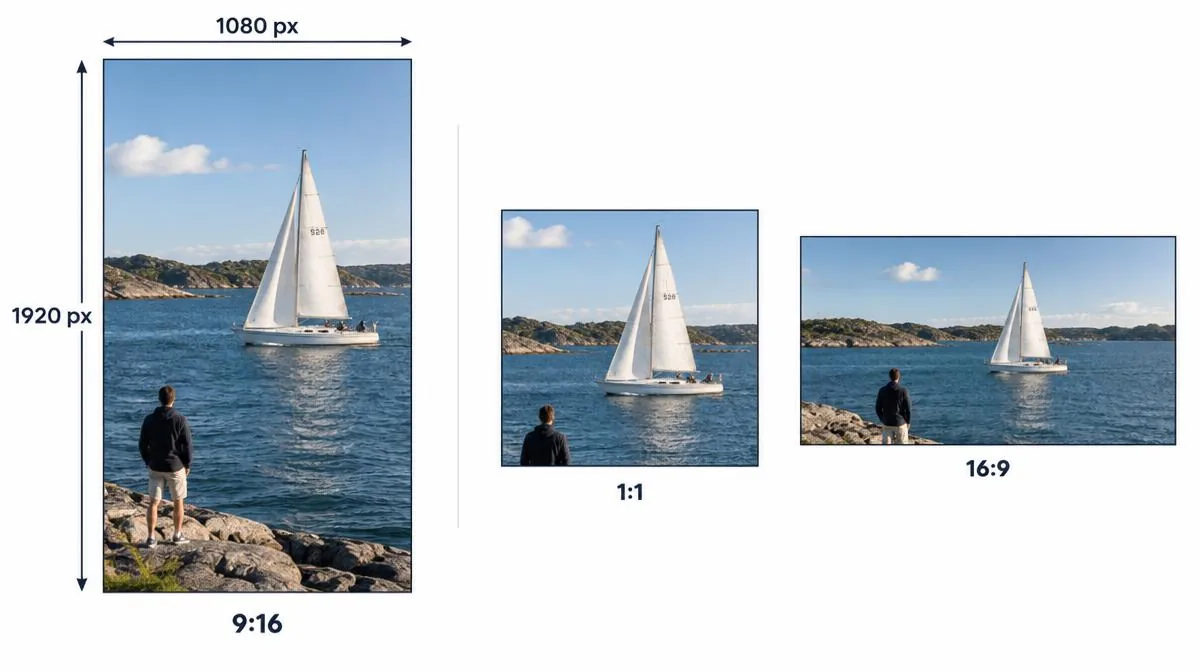
「Instagramリールのサイズは?」への推奨回答は、画面の高さをいっぱいに使う縦型動画なら1080 × 1920ピクセル、アスペクト比9:16です。これは制作時に推奨されるキャンバスサイズであり、すべての保存ファイルのサイズを保証するものではありません。
二次情報では、Instagramの最小要件として報告されている数値と、推奨される書き出しサイズが区別されています。画質を判断する前に、カバーのプレビュー、フレームレート、実際の元データを確認してください。
リールのサイズ・アスペクト比・最低解像度を比較する
「Instagramリールのサイズは?」という疑問に対する推奨値は、幅1080ピクセル、高さ1920ピクセルです。幅と高さの比は9:16になります。
二次情報では、対応アスペクト比の範囲は1.91:1から9:16とされ、最低解像度と最低フレームレートも報告されています。対応しているからといって、全画面表示になるとは限りません。
縦向きの表示領域いっぱいに映像を表示したい場合は、縦型キャンバスを選びましょう。横向きの映像では余白ができる場合があります。
| 仕様 | 値 | 数値の意味 |
|---|---|---|
| 推奨の縦型キャンバス | 1080 × 1920ピクセル | 制作時の推奨値であり、配信される動画の仕様を保証するものではありません |
| 画面の高さをいっぱいに使うアスペクト比 | 9:16 | 幅と高さの比率 |
| アップロードに対応する比率 | 1.91:1〜9:16 | ヘルプの案内に関する二次情報。現在の公式本文は独立して検証できていません |
| 最低解像度 | 720 × 1280ピクセル | Vimeoが示す縦向きの例であり、確認済みの現行の公式要件ではありません |
| 最低フレームレート | 30 FPS | ヘルプの最小要件に関する二次情報 |
| カバーのプレビュー | 現在のアプリでプレビューを確認 | カバーと動画の寸法は異なります。現在のカバーのピクセル数に関する案内は未検証です |
横向きの映像を引き伸ばさずに1080 × 1920ピクセルに設定する
編集前に9:16のプロジェクトを作成し、その中に映像を配置します。人物や重要な被写体が、表示される構図の中に収まるようにしましょう。
横向きのクリップでは、画面を埋めるようにトリミングするか、背景を付けて全体を収めるかを意識して選びましょう。トリミングすると端が切れます。全体を収めると映像は保持されますが、余白ができます。
幅と高さを別々に変更して、16:9の映像を9:16に無理に引き伸ばさないでください。顔や円の形がゆがみます。
1920 × 1080のファイルは横向きで、1080 × 1920は縦向きです。画素数が同じでも、向きが同じとは限りません。
- 編集ソフトのキャンバスを縦向きの9:16、1080 × 1920ピクセルに設定します。
- 字幕やロゴを追加する前に、画面を埋めるトリミングと全体を収める配置のプレビューを確認します。
- リール全体を書き出す前に、短いサンプルを書き出してスマートフォンで確認します。
| 元の動画の例 | 1080 × 1920の内側に収める | 同じキャンバス全体を埋めるようにトリミングする |
|---|---|---|
| 9:16の縦長 | 1080 × 1920:キャンバス全体を埋める | アスペクト比に合わせたトリミングは不要 |
| 4:5の縦長 | 1080 × 1350:上下の余白は合計570ピクセル | 9:16にするために左右の端をトリミングする |
| 1:1の正方形 | 1080 × 1080:上下の余白は合計840ピクセル | 9:16にするために左右の端をトリミングする |
| 16:9の横長 | 1080 × 約608:上下に大きな余白ができる | 元の幅の中央約32%を残す |
プロフィールやフィードでのトリミングを含めてリールのカバーサイズを確認する
リールのカバーサイズはサムネイルのサイズを指し、動画のフレームそのもののサイズではありません。鮮明な画像を選び、カバー選択時の現在のプレビューを確認してください。「 Instagramリールのサムネイルとカバー 」のガイドでは、画像の選び方をさらに詳しく説明しています。
カバーの制作は1080 × 1920の縦向きキャンバスで始めてみてください。これは編集上の推奨であり、Instagramのカバーに共通する必須要件ではありません。
プロフィールグリッドやフィードのプレビューは、全画面のリールとは異なるトリミングになる場合があります。画面仕様の変更により、古い正方形専用テンプレートでは適切に判断できないことがあります。
人物がカメラに向かって話す動画のカバーでは、顔と短いタイトルを中央に配置します。利用できるプレビューで両方が見やすい状態になるよう、位置を調整してください。
動画の1フレームをカバーに選ぶ場合は、サムネイル用にトリミングしても文字が切れずに残るか確認しましょう。鮮明なフレームでも、文字が読めなくなることはあります。
字幕を実用的なリールのセーフゾーン内に収める
リールのセーフゾーンは、重要な文字が操作ボタンなどの重ね表示やプレビューの端にかからないようにするための領域です。動画として使える画素領域でも、アプリの操作ボタンで隠れることがあります。
下部にはキャプションやアカウント情報のためのスペースを、側面にはリアクションなどの操作ボタンのためのスペースを確保しましょう。実際の構図をプレビューで確認してください。
チュートリアルのリールでは、被写体を中央に、タイトルをその上に配置し、字幕は下部の操作ボタンから離してください。
次に、アカウント情報と操作ボタンが表示された状態でプレビューします。隠れる文字は内側に移動してください。この例は固定の安全余白を定めるものではありません。
通常投稿のリールと広告の掲載面に共通して、表示の安全性が保証される長方形の画素領域はありません。キャプションの長さ、端末のレイアウト、プラットフォームの変更によって見え方が変わります。
広告では、広告用テンプレートをすべての通常投稿リールに流用するのではなく、現在の掲載面別プレビューを使いましょう。固定の余白で、すべての端末での表示を保証することはできません。
書き出し設定・フレームレート・アップロード画質を選ぶ
実用的な書き出し設定の出発点は、MP4コンテナの1080p縦型動画です。映像にH.264、音声にAACを使うと、幅広い再生環境に対応できます。
意図した動きに合い、明記された最低要件を満たす一定のフレームレートを保ちましょう。30 FPSの映像を60 FPSで書き出しても、撮影された映像の情報量は増えません。
特定のビットレートを公式要件とみなすのではなく、編集ソフトの1080p向け画質プリセットを使いましょう。必要なビットレートは、動きや場面の複雑さによって変わります。
現在のInstagramアプリに「最高画質でアップロード」の設定がある場合は、有効にしましょう。メニュー名や利用できる設定は、バージョンによって異なる場合があります。
端末に書き出したファイルと、アップロード後に処理された結果を比較してください。高画質アップロードの設定でも、プラットフォームによる圧縮をすべて防げるわけではありません。書き出し後に Instagramの動画をトリミングしたり、変換したりする ことでGIFにしたい場合は、専用の変換ガイドに従ってください。
HD表記をうのみにせず、ダウンロードしたリールの解像度を確認する
保存したファイルについて「Instagramリールのサイズは?」と確認すると、制作者の書き出しサイズと異なる場合があります。実際に取得できる映像の寸法は、公開されている利用可能な動画版によって決まります。
許可された公開クリップの場合、 Instagram Reelsダウンローダー 利用可能なソース ファイルを取得します。圧縮がすでに除去されている詳細を再構築することはできません。
メディア情報を確認できるツールやプレーヤーで、ファイルの幅・高さ・向きを調べましょう。転送が原因だと判断する前に、同じ表示サイズで再生して比較してください。
私たちの Instagramリールをダウンロードする方法 このガイドでは、保存方法とデバイスフォルダーについて説明します。この記事では、引き続き寸法と画質に焦点を当てます。
Instagram動画ダウンローダー 720p ソースを真の 1080p オリジナルに変換するわけではありません。エクスポートされたより大きなキャンバスは、既存のピクセルのみを拡大縮小します。
リールのぼやけ・黒帯・文字切れの原因を調べる
リールがぼやけている場合は、サイズを変更する前にソースと比較する必要があります。端末内の書き出し動画がすでにぼやけているなら、ピント、照明、再エンコードの繰り返しを確認しましょう。
黒帯は通常、映像の比率と縦型キャンバスの比率が合っていないことを示します。引き伸ばすのではなく、意図に合ったトリミングや背景を選びましょう。
文字切れは構図やプレビューの違いを示すもので、必ずしも低解像度が原因ではありません。重要な文字を内側へ移し、カバーは別途確認しましょう。
HDRとSDRの違いによって、「Instagramリールのサイズは?」への答えが変わらなくても、明るさや色が変わる場合があります。解像度を変える前に、書き出し時の色設定を確認しましょう。
比較する際は、実際のファイル容量、フレームレート、寸法を記録しましょう。4Kという表記だけでは、Instagramで配信される動画がより鮮明だとは判断できません。
最終アップロード前に縦型動画の寸法を確認する
「Instagramリールのサイズは?」の確認は、編集ソフトのプロジェクト設定だけでなく、書き出したファイルで行いましょう。書き出しプリセットによって、プロジェクトのキャンバス設定が上書きされる場合があります。
最初のフレーム、字幕、カバー、最後のフレームをスマートフォンで確認しましょう。映像の寸法だけではすべての音声トラブルを説明できないため、音声は別途確認してください。
映像を所有している場合は、元の書き出しファイルを保管しましょう。後でダウンロードしたコピーは、プラットフォーム側で縮小されたり、より強く圧縮されたりした動画版の場合があります。
- 縦向きであること、書き出しサイズが1080 × 1920であること、選んだフレームレートになっていることを確認します。
- 字幕を表示した状態で、リール全体と、確認できるすべてのカバーのトリミングをプレビューします。
- 端末内での再生と処理後のアップロード動画を比較します。解像度、トリミング、音声は分けて確認しましょう。
「Instagramリールのサイズは?」など、書き出しに関する疑問に答える
Instagramリールのサイズは?推奨寸法を教えてください。
画面の高さをいっぱいに使う9:16の縦型制作キャンバスには、1080 × 1920ピクセルを使いましょう。Instagramでは、処理後に異なる仕様の動画が配信される場合があります。
リールに最適なアスペクト比は?
縦向きの表示領域いっぱいに縦型動画を表示したい場合は、9:16を使いましょう。対応するほかの比率では、余白ができたり、トリミングが必要になったりする場合があります。
Instagramリールのサイズは?1080 × 1920と1920 × 1080のどちらですか?
縦型キャンバスは幅1080ピクセル、高さ1920ピクセルです。この数値を逆にすると横向きの動画になります。
情報源では、最低解像度と最低フレームレートはいくつと報告されていますか?
Vimeoは縦向きの例として720 × 1280ピクセル、30 FPSを挙げています。現行の公式要件について、ここでは独立した検証を行っていません。
リールのカバーはどのサイズにすればよいですか?
1080 × 1920の縦向きキャンバスを試し、現在のカバープレビューでタイトルと被写体の位置を調整してください。これは編集上の推奨であり、カバー共通の必須要件ではありません。
すべてのスマートフォンに共通する厳密なリールのセーフゾーンはありますか?
すべての端末や掲載面で字幕がはっきり見えることを保証する、共通の長方形の画素領域はありません。重要な文字は内側に配置し、現在のプレビューを確認しましょう。
4Kで書き出せば、リールの解像度が必ず上がりますか?
いいえ。大きなサイズで書き出しても、Instagramで配信される動画のサイズが大きくなるとは限りません。画質を判断する前に、元のファイルと処理後のファイルを比較しましょう。
ダウンロードしたInstagramリールのサイズは?大きくすれば画質を元に戻せますか?
アップスケーリングで出力キャンバスは大きくなりますが、失われた元の細部は復元できません。利用可能な最良のソースを取得し、再エンコードの繰り返しを避けましょう。