使い方ガイド
Instagram Reelsをウォーターマークなしでダウンロードする方法

Instagram Reelsをウォーターマークなしでダウンロードするには、元ファイルを取得するダウンローダーで公開Reelのリンクを保存します。公開されている動画を直接保存すれば、ロゴやユーザー名、アプリのブランド表示は追加されません。
この検索は「Reelsをウォーターマークなしで保存」「Instagram Reelを透かしなしでダウンロード」など、さまざまな言い方で検索されます。目的は同じです。このガイドでは、Reelのウォーターマークの正体と、ファイルをきれいに保てるダウンロード方法を説明します。動画にロゴが埋め込まれており、誠実なツールでも削除できない場合についても解説します。
Instagram Reelのウォーターマークとは
ウォーターマークなしでReelsをダウンロードしたい人が指しているのは、通常3種類の異なる表示です。それぞれ発生源も対処法も異なります。
1つ目はInstagramによる投稿者の表示です。公開ReelをInstagramの「ダウンロード」機能で保存すると、Instagramのロゴと投稿者のユーザー名がファイルに付きます。これは保存時にInstagramが意図的に追加するクレジット表示です。
2つ目はダウンローダーのブランド表示です。一部のアプリやサイトは宣伝目的でファイルにロゴを付けます。適切なダウンローダーはそのようなことをしません。
3つ目は動画そのものに含まれる表示です。複数のプラットフォームに投稿された動画のTikTokロゴや、編集アプリの書き出しバッジなどです。Instagramに投稿される前に、投稿者が映像に埋め込んでいます。
- Instagramの表示:Instagramの「ダウンロード」ボタンが追加し、ロゴとユーザー名を表示します。
- ダウンローダーのブランド表示:使用したツールが追加したものです。別のツールに切り替えましょう。
- 元動画に埋め込まれた表示:アップロード前からフレーム内にあるTikTokロゴや編集バッジです。
ReelsとTikTokのウォーターマークが異なる理由
TikTokでは、アプリから保存したすべての動画に投稿者のアカウント名入りの動くウォーターマークが付きます。そのため、ウォーターマークなしのTikTokダウンロードが定番の検索語になりました。
Instagramは仕組みが異なります。公開Reelがブラウザーに配信するのは、アップロードされたままのクリーンなファイルです。ウォーターマークが付くのは、Instagramの「ダウンロード」機能で保存した場合だけです。投稿者表示を意図的に追加します。
つまり、最もきれいに保存する方法は後からウォーターマークを消すことではなく、最初から追加されない保存方法を選ぶことです。
ウォーターマークなしでReelを保存する手順
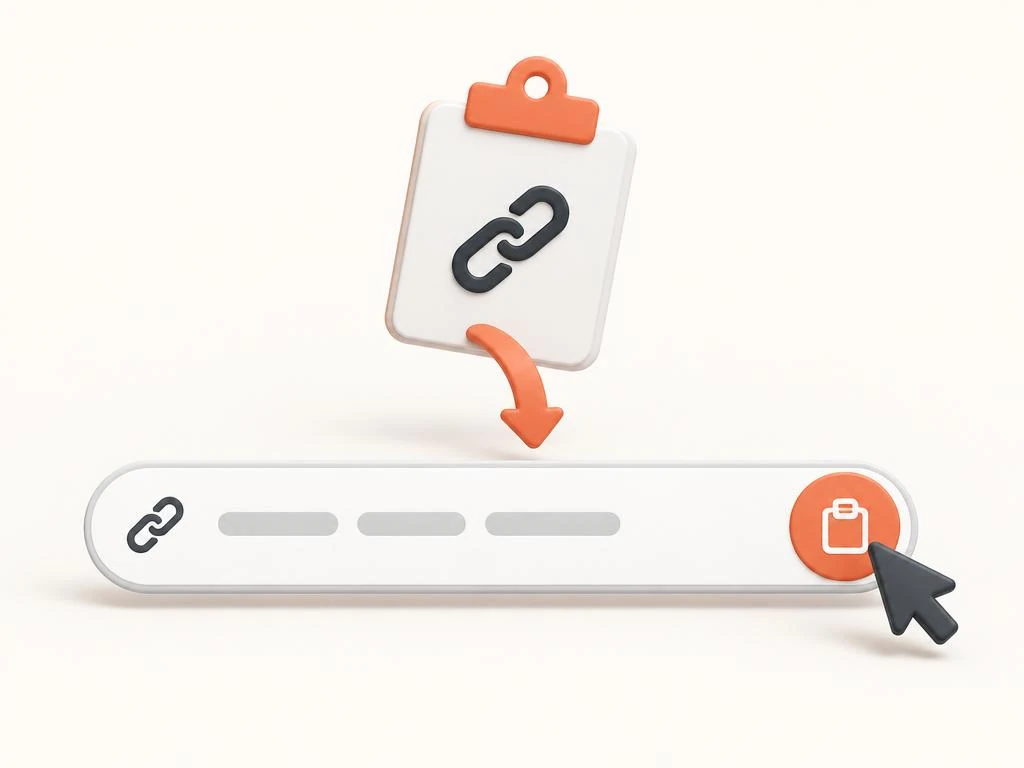
どのデバイスでも1分もかかりません。必要なのは公開Reelのリンクとブラウザーだけです。ウォーターマークを一切付けずにInstagram Reelsをダウンロードする標準的な方法です。
InstagramアプリまたはウェブサイトでReelを開きます。「シェア」アイコンをタップし、「リンクをコピー」を選びます。パソコンでは、Reelを開いた状態でブラウザーのアドレスバーからコピーすることもできます。
リンクを Instagram Reelsダウンローダー に貼り付けて送信します。ツールが公開動画を取得し、MP4ファイルとして提供します。
ブラウザーのダウンロード画面からファイルを保存します。編集や再投稿の前に一度再生し、映像と音声に問題がないことを確認してください。
- シェアメニューまたはブラウザーのアドレスバーからReelのリンク全体をコピーします。
- ダウンローダーに貼り付け、フォームを送信します。
- ブラウザーで提供されたMP4を保存します。
- 保存したファイルを再生し、画質、映像、音声を確認します。
ウォーターマークなしで保存できる場合、できない場合
一般的なケースでは、公開ReelがInstagramに直接アップロードされていれば、公開リンクからきれいなファイルを保存できます。配信されるファイルには追加の表示がないため、まずこの方法を試してください。
投稿者がすでに表示を含む動画をアップロードしていた場合は、ブランド表示が残ります。TikTokにも投稿されたReelにTikTokロゴが見えるのは、映像に含まれているためです。編集アプリの無料版の書き出しバッジも同様です。
埋め込み済みの表示は、ピクセルを編集せずに削除できません。「ウォーターマークを削除」で見つかるのはダウンローダーではなく編集ツールです。ロゴを消すとうたうツールは、フレームの切り抜き、ぼかし、再エンコードのいずれかを行い、画質を損ないます。自分のReelをきれいな状態で再利用するには元ファイルを使いましょう。まずカメラロールや編集アプリを確認してください。
- 通常はきれいに保存できます:Instagramに直接アップロードされた公開Reels。
- 表示は残ります:動画に記録済みのTikTok転載ロゴや編集アプリの書き出しバッジ。
- できません:切り抜き、ぼかし、再エンコードなしで埋め込みロゴを削除すること。
独自のウォーターマークを付けるダウンローダーの見分け方

無料ツールの中には、ファイルにロゴを付けたり、ブランド入りの枠に動画を入れたりするものがあります。宣伝が目的で、共有される動画がその宣伝になります。
新しいツールは、まず重要でないReelで試しましょう。信頼できるダウンローダーは独自のブランド表示を付けません。保存したファイルを全画面で再生し、大事な動画を任せる前に4つの角と端を確認してください。
さらに2つの注意点があります。Instagramのパスワードを求めるツールは、明らかなセキュリティリスクです。また、自分のアプリ内でしかファイルを提供しないツールは、利用者を囲い込もうとしているのであって、利便性を提供しているわけではありません。
画面録画と直接ダウンロードの違い
画面録画は何にでも使える代替手段に思えますが、最も品質の低い方法です。録画されるのは動画本来の画質ではなく、画面のリフレッシュレートです。「いいね」ボタンや字幕などのUIが映り込むこともあります。
公開ファイルを直接ダウンロードすると、元の解像度(多くの場合1080 x 1920)が保たれます。元のフレームレートと音声トラックも維持されます。大きな画面では違いがはっきりします。
画面録画を使うのは、Reelを取得できないまれな場合に限りましょう。結果は編集素材ではなく、視聴用コピーだと理解してください。
| 項目 | 直接ダウンロード | 画面録画 |
|---|---|---|
| 解像度 | 配信ファイル本来の画質 | 画面キャプチャの品質に限定 |
| フレームレート | 元のまま | デバイスのリフレッシュレート |
| 音声 | 元の音声トラック | 再録音のため音切れの可能性 |
| 画面上の表示 | なし | ボタンや字幕が映る可能性 |
| ファイルサイズ | 効率的なMP4 | 画質が低くてもサイズが大きくなりがち |
iPhone、Android、パソコンでReelsをきれいに保存

iPhoneでは、共有シートからリンクをコピーしてSafariのダウンローダーに貼り付け、ファイルを保存します。iOS 16以降では、ブラウザーからのダウンロードはFiles appの「ダウンロード」に保存されます。
AndroidでもChromeで同じ手順です。保存したファイルは「ダウンロード」フォルダーに入り、ギャラリーまたはGoogle Files appに表示されます。
WindowsやMacのデスクトップブラウザーでも同じです。アドレスバーからReelのURLをコピーし、ツールに貼り付け、通常のダウンロード画面から保存します。どのプラットフォームでもアプリのインストールは不要です。
きれいなファイルでも投稿者の権利は残ります
ウォーターマークのないファイルは技術的な結果であり、利用許可ではありません。Instagram Reelsをウォーターマークなしでダウンロードしても、コンテンツの権利は得られません。投稿者の著作権は、表示付きのファイルと同様にクリーンなコピーにも適用されます。
自分のReelsを保存すること、個人用コピーを保管すること、投稿者の書面による許可を得て利用することは妥当な使い方です。他人のReelを自分の作品として再投稿するのは、ウォーターマークの有無にかかわらず、どのプラットフォームでも権利侵害です。
自分のReelsをTikTokやYouTube Shortsで再利用するなら、クリーンなファイルから始めるのが適切です。どちらのプラットフォームも、競合サービスのウォーターマークが付いた投稿のリーチを抑えます。
ウォーターマークなしのReels:よくある質問
ダウンロードしたInstagram Reelsにウォーターマークは付きませんか?
方法によります。Instagramの「ダウンロード」機能ではロゴと投稿者のユーザー名が追加されます。公開Reelのリンクからダウンロードすれば、配信ファイルには何も追加されません。
ダウンローダーでInstagram ReelのTikTokウォーターマークを消せますか?
いいえ。フレーム内に見えるTikTokロゴは、アップロード前から動画に記録されています。削除には切り抜き、ぼかし、再エンコードが必要で、画質が損なわれます。自分の転載動画にはカメラロールの元ファイルを使いましょう。
ウォーターマークがないはずのReelに、なぜロゴが表示されるのですか?
Instagramの「ダウンロード」機能で保存して投稿者表示が追加されたか、投稿者が最初から表示入りの動画をアップロードした可能性があります。元のReelを確認し、ロゴが動画と一緒に動くなら埋め込み済みです。
ウォーターマークなしでReelsを保存するのは合法ですか?
公開Reelを個人利用のために保存するリスクは一般に低いものの、ウォーターマークの有無にかかわらず著作権は投稿者にあります。他人のコンテンツを自分のものとして再公開するのは、ファイルがクリーンでも表示付きでも権利侵害です。
ReelをダウンロードするとInstagramから投稿者に通知されますか?
リンクから公開Reelを保存しても、Instagramから投稿者に通知は届きません。投稿者はアプリ内で保存数の合計を確認できますが、誰が保存したかは分かりません。
iPhoneでウォーターマークなしのReelsをダウンロードできますか?
はい。iPhoneでInstagram Reelsをウォーターマークなしでダウンロードするのは簡単です。共有シートからReelのリンクをコピーし、Safariのダウンローダーに貼り付けて保存します。現在のiOSではFiles appの「ダウンロード」に保存されます。