คู่มือวิธีทำ
วิธีดาวน์โหลด Instagram Reels แบบไม่มีลายน้ำ

หากต้องการดาวน์โหลด Instagram Reels แบบไม่มีลายน้ำ ให้บันทึกลิงก์ Reel สาธารณะผ่านเครื่องมือดาวน์โหลดที่ดึงไฟล์ต้นฉบับ การบันทึกวิดีโอที่เผยแพร่สู่สาธารณะโดยตรงจะไม่เพิ่มโลโก้ ชื่อผู้ใช้ หรือแบรนด์ของแอป
ผู้คนค้นหาด้วยหลายคำ เช่น บันทึก Reels แบบไม่มีลายน้ำ ดาวน์โหลด Instagram Reel ไม่มีลายน้ำ หรือ Reel ไม่มีลายน้ำ แต่ล้วนต้องการสิ่งเดียวกัน คู่มือนี้อธิบายว่าลายน้ำบน Reel คืออะไร และดาวน์โหลดด้วยวิธีใดจึงได้ไฟล์สะอาด รวมถึงกรณีที่โลโก้ฝังอยู่ในวิดีโอและไม่มีเครื่องมือที่ซื่อตรงใดลบออกได้
ลายน้ำบน Instagram Reel คืออะไรกันแน่
เวลาค้นหาวิธีดาวน์โหลด Reels แบบไม่มีลายน้ำ โดยทั่วไปหมายถึงเครื่องหมายสามประเภทที่แตกต่างกัน แต่ละแบบมีที่มาและวิธีจัดการไม่เหมือนกัน
ประเภทแรกคือตราระบุที่มา เมื่อใช้ตัวเลือกดาวน์โหลดของ Instagram กับ Reel สาธารณะ ไฟล์ที่บันทึกจะมีโลโก้ Instagram และชื่อผู้สร้าง นี่คือการระบุที่มาที่ Instagram ตั้งใจเพิ่มให้ขณะบันทึก
ประเภทที่สองคือแบรนด์ของเครื่องมือดาวน์โหลด แอปและเว็บไซต์บางแห่งประทับโลโก้ลงบนไฟล์เพื่อให้คุณช่วยโฆษณา เครื่องมือดาวน์โหลดที่ดีจะไม่ทำเช่นนี้
เครื่องหมายประเภทที่สามอยู่ในตัววิดีโอ เช่น โลโก้ TikTok ในคลิปที่โพสต์ข้ามแพลตฟอร์ม หรือป้ายส่งออกของแอปตัดต่อ ผู้สร้างฝังเครื่องหมายนี้ไว้ในพิกเซลของวิดีโอก่อนอัปโหลดคลิปไปยัง Instagram
- ตราระบุที่มาของ Instagram: เพิ่มโดยปุ่มดาวน์โหลดของ Instagram และแสดงโลโก้กับชื่อผู้ใช้
- แบรนด์ของเครื่องมือดาวน์โหลด: เพิ่มโดยเครื่องมือที่คุณใช้ เป็นสัญญาณให้เปลี่ยนไปใช้เครื่องมืออื่น
- เครื่องหมายที่ฝังอยู่ในวิดีโอ: โลโก้ TikTok หรือป้ายแอปตัดต่อในเฟรม ซึ่งมีอยู่ก่อนอัปโหลด
ทำไมลายน้ำของ Reels กับ TikTok จึงทำงานต่างกัน
TikTok เพิ่มลายน้ำที่เคลื่อนไหวพร้อมชื่อบัญชีผู้สร้างลงในวิดีโอทุกคลิปที่บันทึกผ่านแอป นี่จึงเป็นเหตุผลที่คำว่า ‘ไม่มีลายน้ำ’ กลายเป็นคำค้นหาทั่วไปสำหรับการดาวน์โหลด TikTok
Instagram ทำงานต่างออกไป วิดีโอของ Reel สาธารณะที่ส่งให้เบราว์เซอร์คือไฟล์ที่อัปโหลดแบบไม่มีลายน้ำ ลายน้ำจะปรากฏก็ต่อเมื่อบันทึกด้วยฟีเจอร์ดาวน์โหลดของ Instagram ซึ่งตั้งใจเพิ่มข้อมูลระบุที่มา
ดังนั้นวิธีที่สะอาดที่สุดไม่ใช่การลบลายน้ำภายหลัง แต่คือเลือกวิธีบันทึกที่ไม่เพิ่มลายน้ำตั้งแต่แรก
ขั้นตอนบันทึก Reel แบบไม่มีลายน้ำ
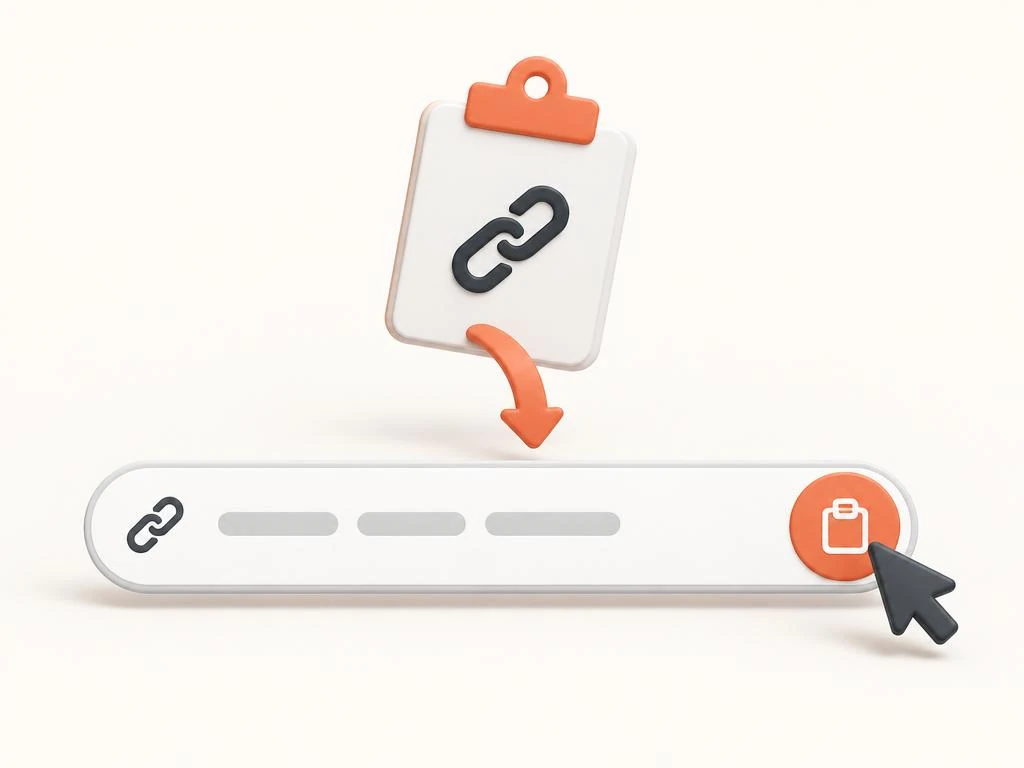
ทำได้ในเวลาไม่ถึงหนึ่งนาทีบนทุกอุปกรณ์ สิ่งที่ต้องมีคือ 링크 Reel สาธารณะและเบราว์เซอร์ นี่เป็นวิธีมาตรฐานในการดาวน์โหลด Instagram Reels โดยไม่มีลายน้ำทุกชนิด
เปิด Reel ในแอปหรือเว็บไซต์ Instagram แตะไอคอนแชร์แล้วเลือกคัดลอกลิงก์ บนคอมพิวเตอร์ คุณสามารถคัดลอกที่อยู่จากแถบเบราว์เซอร์ขณะเปิด Reel อยู่ได้เช่นกัน
วางลิงก์ลงใน เครื่องมือดาวน์โหลด Instagram Reels แล้วส่งคำขอ เครื่องมือจะดึงสำเนาวิดีโอที่เผยแพร่สู่สาธารณะและเตรียมเป็นไฟล์ MP4 ให้ดาวน์โหลด
บันทึกไฟล์ผ่านข้อความแจ้งดาวน์โหลดของเบราว์เซอร์ ก่อนตัดต่อหรือโพสต์ซ้ำ ให้ลองเล่นหนึ่งครั้งเพื่อเช็กว่าเฟรมสะอาดและเสียงครบถ้วน
- คัดลอกลิงก์ Reel ทั้งหมดจากเมนูแชร์หรือแถบที่อยู่ของเบราว์เซอร์
- วางลิงก์ในเครื่องมือดาวน์โหลดแล้วส่งแบบฟอร์ม
- บันทึกไฟล์ MP4 ที่ระบบเตรียมให้ผ่านเบราว์เซอร์
- เล่นไฟล์ที่บันทึกไว้หนึ่งครั้งเพื่อตรวจสอบคุณภาพ เฟรม และเสียง
กรณีที่บันทึกแบบไม่มีลายน้ำได้และไม่ได้
กรณีทั่วไปสามารถได้ไฟล์สะอาด นั่นคือ Reel สาธารณะที่อัปโหลดตรงไปยัง Instagram แล้วบันทึกผ่านลิงก์สาธารณะ หากต้องการดาวน์โหลด Instagram Reels แบบไม่มีลายน้ำ ควรเริ่มด้วยวิธีนี้ เพราะสำเนาที่ส่งให้ไม่มีตราเพิ่มเข้ามา
คุณยังจะเห็นแบรนด์อยู่หากผู้สร้างอัปโหลดวิดีโอที่มีเครื่องหมายนั้นอยู่แล้ว Reel ที่โพสต์ข้ามมาจาก TikTok จะแสดงโลโก้ TikTok เพราะโลโก้อยู่ในภาพวิดีโอ ป้ายส่งออกของแอปตัดต่อเวอร์ชันฟรีก็เป็นแบบเดียวกัน
ไม่มีใครลบเครื่องหมายที่ฝังอยู่ในวิดีโอได้โดยไม่แก้ไขพิกเซล การค้นหาคำว่า “ลบลายน้ำ” จะพบเครื่องมือตัดต่อ ไม่ใช่เครื่องมือดาวน์โหลด เครื่องมือที่อ้างว่าลบโลโก้ได้จะตัดเฟรม เบลอบางส่วน หรือเข้ารหัสวิดีโอใหม่ ซึ่งล้วนทำให้คุณภาพลดลง หากต้องการสำเนาที่สะอาดจริง ๆ ของ Reel ที่คุณโพสต์ข้ามแพลตฟอร์ม ให้ใช้ไฟล์ต้นฉบับ ลองตรวจดูม้วนฟิล์มหรือแอปตัดต่อก่อน
- มักบันทึกได้อย่างสะอาด: Reel สาธารณะที่อัปโหลดตรงไปยัง Instagram
- แบรนด์ยังคงอยู่: โลโก้ TikTok จากการโพสต์ข้ามแพลตฟอร์มและป้ายส่งออกของแอปตัดต่อที่บันทึกอยู่ในวิดีโอ
- ทำไม่ได้: ลบโลโก้ที่ฝังในวิดีโอโดยไม่ตัดภาพ เบลอ หรือเข้ารหัสใหม่
วิธีสังเกตเครื่องมือดาวน์โหลดที่เพิ่มลายน้ำของตัวเอง
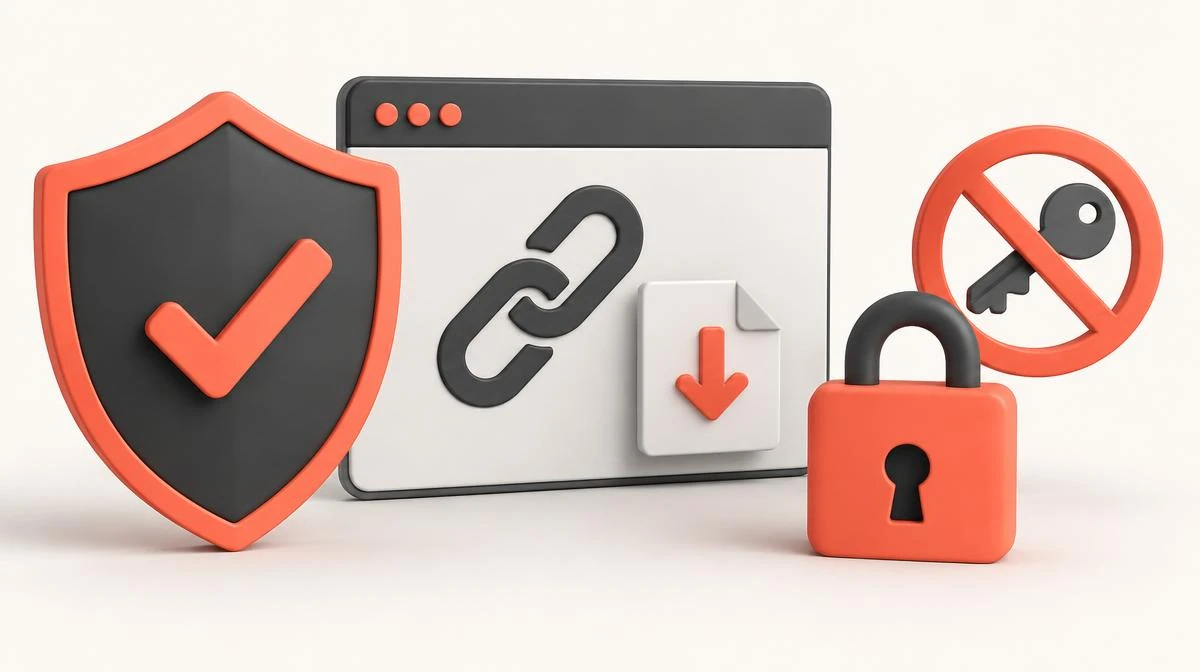
เครื่องมือฟรีบางแห่งประทับโลโก้ลงบนไฟล์หรือใส่วิดีโอไว้ในกรอบที่มีแบรนด์ จุดประสงค์คือการโฆษณา เพราะทุกคลิปที่คุณแชร์ช่วยโปรโมตเครื่องมือเหล่านั้น
ก่อนอื่นให้ทดสอบเครื่องมือใหม่กับ Reel ที่ไม่สำคัญ เครื่องมือดาวน์โหลด Reels ที่เชื่อถือได้จะไม่ประทับแบรนด์ลงในไฟล์ เปิดไฟล์ที่บันทึกแบบเต็มหน้าจอ ตรวจดูมุมทั้ง 4 มุมและขอบภาพว่ามีเครื่องหมายเพิ่มหรือไม่ ก่อนฝากไฟล์สำคัญไว้กับเครื่องมือนั้น
ยังมีสัญญาณเตือนอีกสองข้อที่ควรใส่ใจ เครื่องมือที่ขอรหัสผ่าน Instagram คือความเสี่ยงด้านความปลอดภัยอย่างชัดเจน ส่วนเครื่องมือที่ให้ใช้ไฟล์ได้เฉพาะในแอปของตัวเองต้องการผูกมัดคุณ ไม่ได้ต้องการอำนวยความสะดวก
บันทึกหน้าจอเทียบกับดาวน์โหลดโดยตรง
การบันทึกหน้าจอดูเหมือนเป็นทางเลือกสำรองที่ใช้ได้ทุกกรณี แต่เป็นตัวเลือกที่ด้อยที่สุด การบันทึกจะใช้ค่ารีเฟรชของหน้าจอ ไม่ใช่คุณภาพต้นฉบับของวิดีโอ นอกจากนี้ องค์ประกอบบนหน้าจออย่างปุ่มถูกใจหรือคำบรรยายอาจติดมาในเฟรมด้วย
การดาวน์โหลดไฟล์ที่เผยแพร่สู่สาธารณะโดยตรงจะรักษาความละเอียดต้นฉบับ ซึ่งมักเป็น 1080 x 1920 และยังคงอัตราเฟรมกับแทร็กเสียงต้นฉบับไว้ ความแตกต่างเห็นได้ชัดบนหน้าจอขนาดใหญ่ทุกแบบ
ใช้การบันทึกหน้าจอเฉพาะกรณีที่ดึง Reel มาไม่ได้จริง ๆ เท่านั้น และยอมรับว่าผลลัพธ์เป็นสำเนาสำหรับรับชม ไม่ใช่ไฟล์ต้นทางสำหรับตัดต่อ
| หัวข้อเปรียบเทียบ | ดาวน์โหลดโดยตรง | การบันทึกหน้าจอ |
|---|---|---|
| ความละเอียด | คุณภาพต้นฉบับที่เผยแพร่ | จำกัดตามการจับภาพหน้าจอ |
| อัตราเฟรม | ต้นฉบับ | อัตรารีเฟรชของอุปกรณ์ |
| เสียง | แทร็กต้นฉบับ | บันทึกเสียงซ้ำและอาจถูกตัด |
| องค์ประกอบอินเทอร์เฟซ | ไม่มี | อาจติดปุ่มและคำบรรยาย |
| ขนาดไฟล์ | ไฟล์ MP4 ที่มีประสิทธิภาพ | มักไฟล์ใหญ่กว่าแต่คุณภาพต่ำกว่า |
บันทึก Reels แบบสะอาดบน iPhone, Android และคอมพิวเตอร์
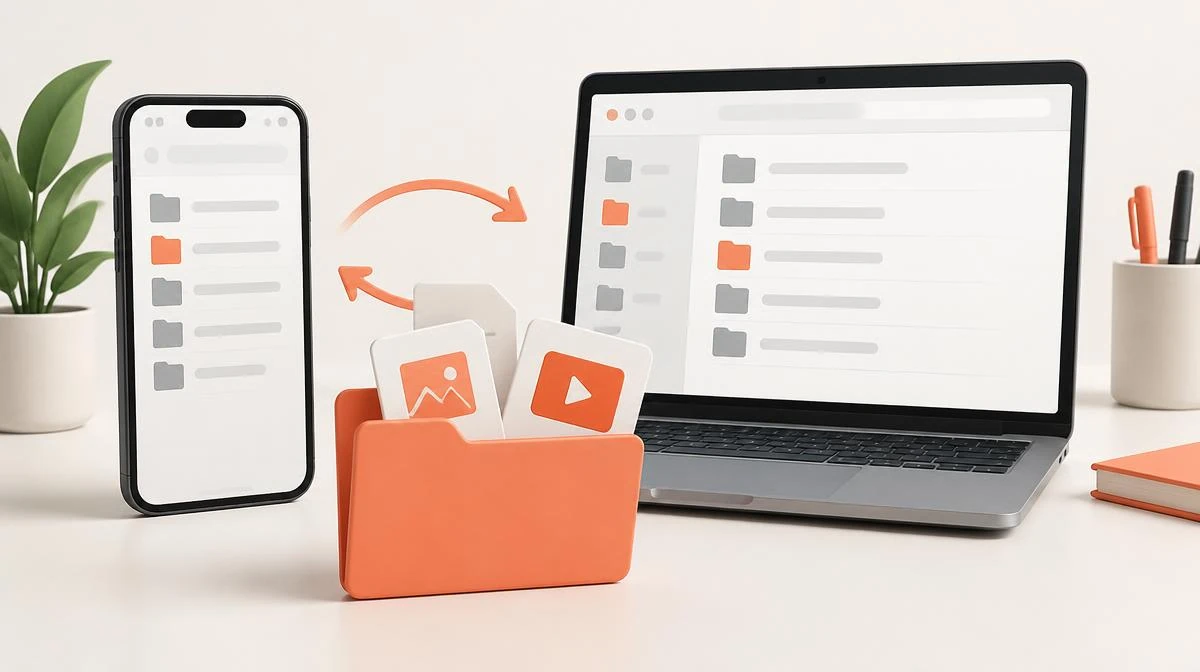
บน iPhone ให้คัดลอกลิงก์จากแผงแชร์ วางลงในเครื่องมือดาวน์โหลดใน Safari แล้วบันทึกไฟล์ ตั้งแต่ iOS 16 เป็นต้นไป ไฟล์ที่ดาวน์โหลดจากเบราว์เซอร์จะอยู่ในโฟลเดอร์ Downloads ของแอป Files
Android ทำตามขั้นตอนเดียวกันใน Chrome ไฟล์ที่บันทึกจะอยู่ในโฟลเดอร์ Downloads และปรากฏในแกลเลอรีหรือแอป Google Files
เบราว์เซอร์บนคอมพิวเตอร์ Windows หรือ Mac ก็ทำงานแบบเดียวกัน คัดลอก URL ของ Reel จากแถบที่อยู่ วางลงในเครื่องมือ แล้วบันทึกผ่านหน้าต่างดาวน์โหลดตามปกติ ไม่ต้องติดตั้งแอปบนแพลตฟอร์มใดเลย
ไฟล์ที่ไม่มีลายน้ำก็ยังเป็นผลงานที่มีเจ้าของ
ไฟล์ที่ไม่มีลายน้ำเป็นเพียงผลลัพธ์ทางเทคนิค ไม่ใช่ใบอนุญาตใช้งาน ผู้ที่ดาวน์โหลด Instagram Reels แบบไม่มีลายน้ำก็ไม่ได้สิทธิ์ในเนื้อหานั้น ลิขสิทธิ์ของผู้สร้างยังคงมีผลกับสำเนาที่สะอาดเช่นเดียวกับไฟล์ที่มีลายน้ำ
การบันทึก Reels ของตัวเอง เก็บสำเนาไว้ใช้ส่วนตัว หรือใช้เนื้อหาโดยได้รับอนุญาตเป็นลายลักษณ์อักษรจากผู้สร้าง ถือเป็นการใช้งานที่สมเหตุสมผล การนำ Reel ของผู้อื่นที่ไม่มีลายน้ำไปโพสต์ใหม่เป็นผลงานของตัวเองถือเป็นการละเมิดสิทธิ์บนทุกแพลตฟอร์ม ไม่ว่าไฟล์จะมีลายน้ำหรือไม่
หากวางแผนนำ Reels ของตัวเองไปปรับใช้กับ TikTok หรือ YouTube Shorts การเริ่มจากไฟล์สะอาดเป็นวิธีที่เหมาะสม ทั้งสองแพลตฟอร์มลดการเข้าถึงของวิดีโอที่มีลายน้ำจากแพลตฟอร์มคู่แข่ง
Reels ไม่มีลายน้ำ: คำถามที่พบบ่อย
Instagram Reels ที่ดาวน์โหลดมาไม่มีลายน้ำหรือไม่
ขึ้นอยู่กับวิธีบันทึก ตัวเลือกดาวน์โหลดของ Instagram จะเพิ่มโลโก้และชื่อผู้สร้าง แต่เมื่อดาวน์โหลด Instagram Reels แบบไม่มีลายน้ำผ่านลิงก์ Reel สาธารณะ ไฟล์ที่ได้รับจะไม่มีอะไรเพิ่มเข้ามาเลย
เครื่องมือดาวน์โหลดลบลายน้ำ TikTok ออกจาก Instagram Reel ได้ไหม
ไม่ได้ โลโก้ TikTok ที่เห็นในเฟรมถูกบันทึกไว้ในวิดีโอก่อนอัปโหลด การลบต้องตัดภาพ เบลอ หรือเข้ารหัสใหม่ ซึ่งทำให้คุณภาพเสียหาย หากเป็นคลิปที่คุณโพสต์ข้ามแพลตฟอร์ม ให้ใช้ไฟล์ต้นฉบับจากม้วนฟิล์มแทน
ทำไม Reel ที่ไม่มีลายน้ำของฉันยังมีโลโก้อยู่
คุณอาจบันทึกผ่านตัวเลือกดาวน์โหลดของ Instagram ซึ่งเพิ่มข้อมูลระบุที่มา หรือผู้สร้างอัปโหลดวิดีโอที่มีเครื่องหมายอยู่แล้ว ตรวจดู Reel ต้นฉบับ หากโลโก้เคลื่อนไปพร้อมกับวิดีโอ แสดงว่าโลโก้ฝังอยู่ในภาพ
การบันทึก Reels แบบไม่มีลายน้ำถูกกฎหมายหรือไม่
โดยทั่วไปการบันทึก Reel สาธารณะไว้ใช้ส่วนตัวมีความเสี่ยงต่ำ แต่ลิขสิทธิ์ยังเป็นของผู้สร้างไม่ว่าจะมีลายน้ำหรือไม่ การนำเนื้อหาของผู้อื่นไปเผยแพร่ใหม่เป็นผลงานของตัวเองถือเป็นการละเมิดสิทธิ์ ไม่ว่าไฟล์จะสะอาดหรือมีตรา
Instagram แจ้งผู้สร้างหรือไม่เมื่อฉันดาวน์โหลด Reel
Instagram ไม่ส่งการแจ้งเตือนไปยังผู้สร้างเมื่อมีคนบันทึก Reel สาธารณะผ่านลิงก์ ผู้สร้างดูจำนวนการบันทึกทั้งหมดที่เกิดขึ้นในแอปได้ แต่ไม่เห็นว่าใครเป็นผู้บันทึก
ดาวน์โหลด Reels แบบไม่มีลายน้ำบน iPhone ได้ไหม
ได้ วิธีดาวน์โหลด Instagram Reels แบบไม่มีลายน้ำบน iPhone ทำได้ง่าย ๆ คัดลอกลิงก์ Reel จากแผงแชร์ วางลงในเครื่องมือดาวน์โหลดใน Safari แล้วบันทึกไฟล์ ใน iOS เวอร์ชันปัจจุบัน ไฟล์จะอยู่ในโฟลเดอร์ Downloads ของแอป Files